Kostenlos · Open Source · MIT-lizenziert
Klick. Aufgenommen. Fertig.
So privat, dass es ohne WLAN funktioniert.
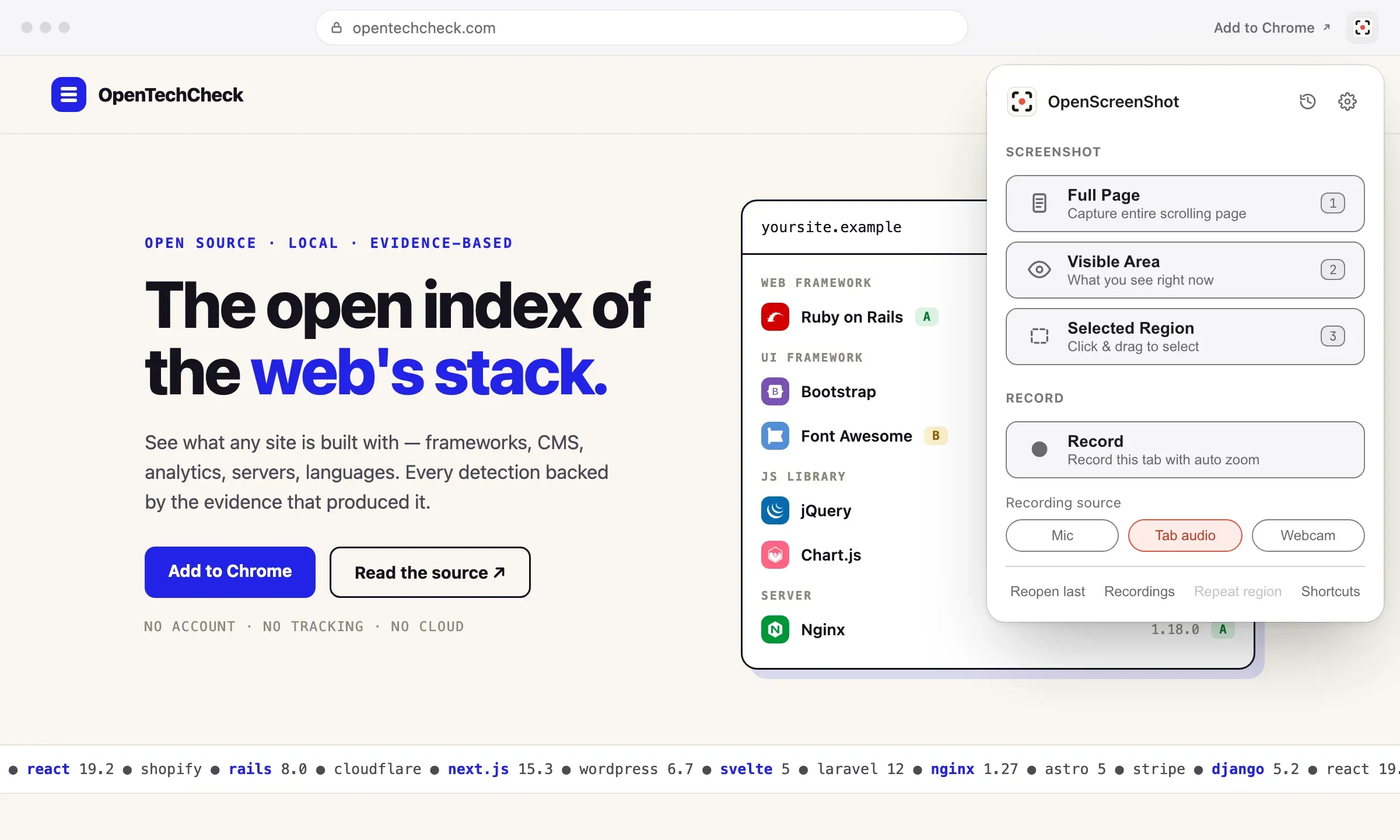
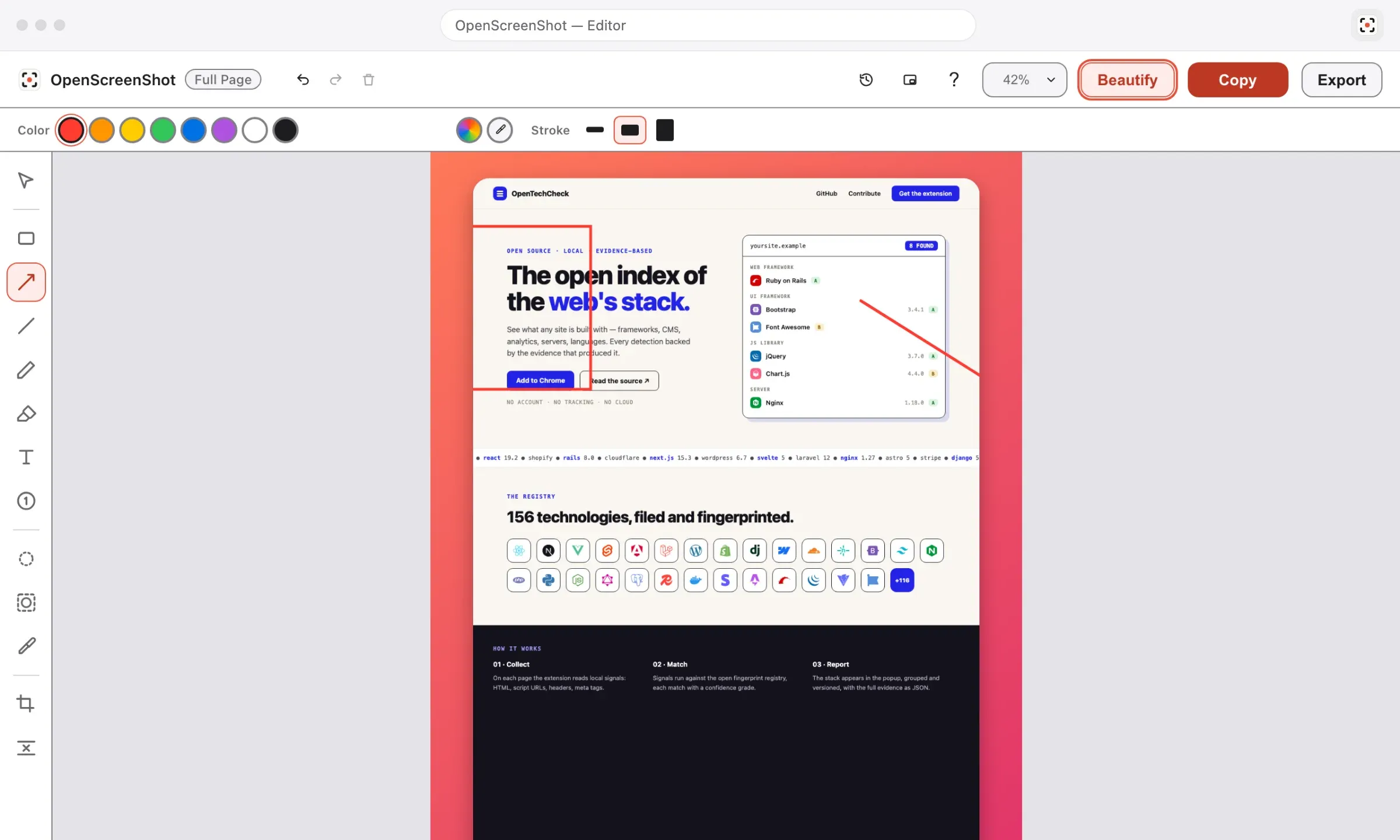
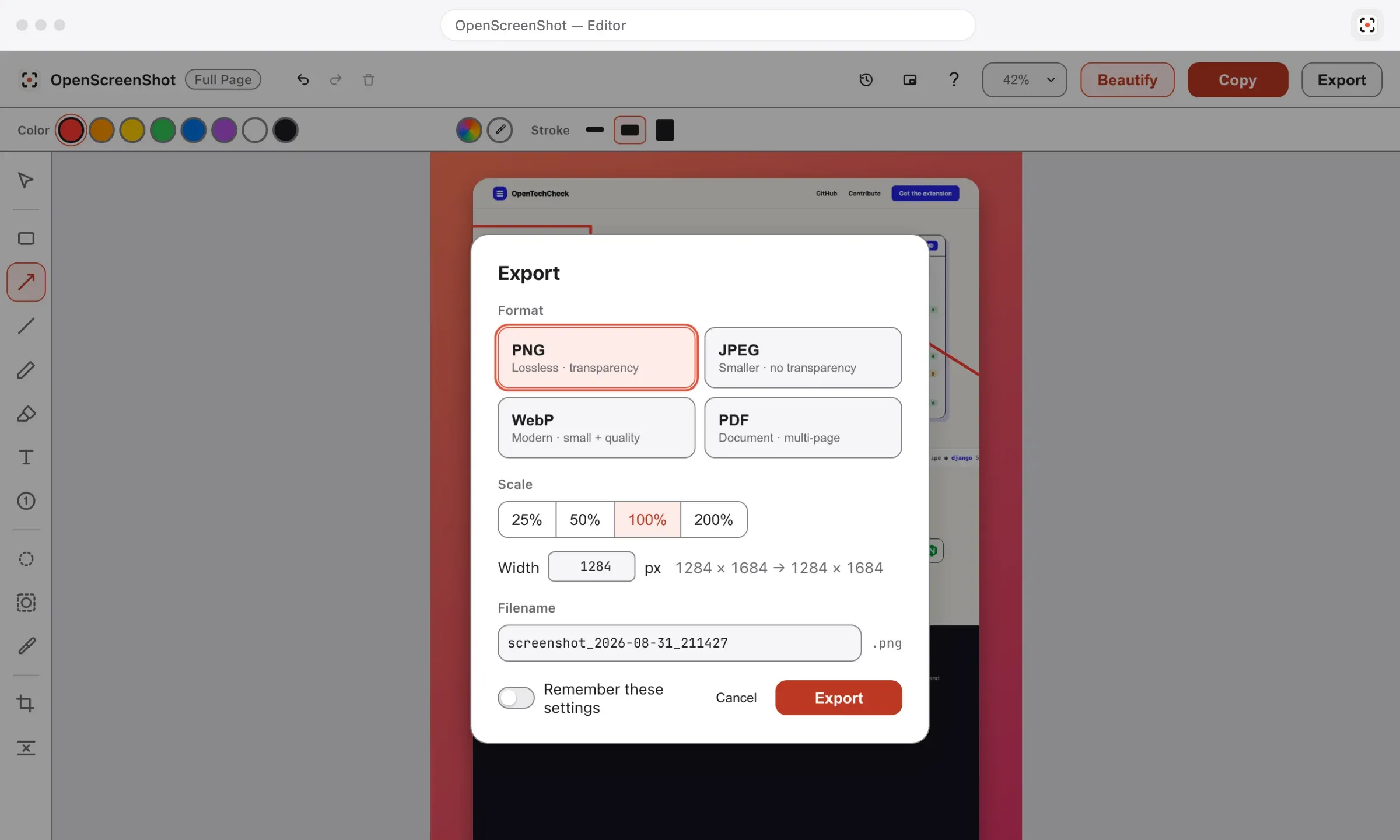
Ganze Seite, Markierungen, Export, Tab-Aufnahme — direkt in Chrome. Kein Konto, kein Wasserzeichen, keine Cloud.
# Ein Screenshot, direkt aus deinem Terminal
$ npx openscreenshot shot https://example.com --out shot.png --full
Saved shot.png · full page · 1440×3120
# Oder ein MCP-Server für deinen KI-Agenten
$ npx openscreenshot serve
MCP server ready · tool: capture_screenshot
# Beliebige MCP-Client-Konfiguration
{ "command": "npx", "args": ["openscreenshot", "serve"] }
Die Website in diesen Screenshots ist OpenTechCheck, ebenfalls von uns — sieh nach, womit eine Website gebaut ist. Jetzt ausprobieren
- 1k Nutzer im Chrome Web Store
- 66 Sterne auf GitHub
- MIT-lizenziert
- Funktioniert offline
-
Alles aufnehmen
Die ganze Seite, der sichtbare Bereich oder ein aufgezogener Ausschnitt. Ein Klick, ein Tastenkürzel oder das Rechtsklick-Menü.
-
Bearbeiten vor dem Teilen
Pfeile, Rechtecke und Text bringen es auf den Punkt. Unschärfe für alles, was niemand sonst sehen soll.
-
Den Tab aufnehmen
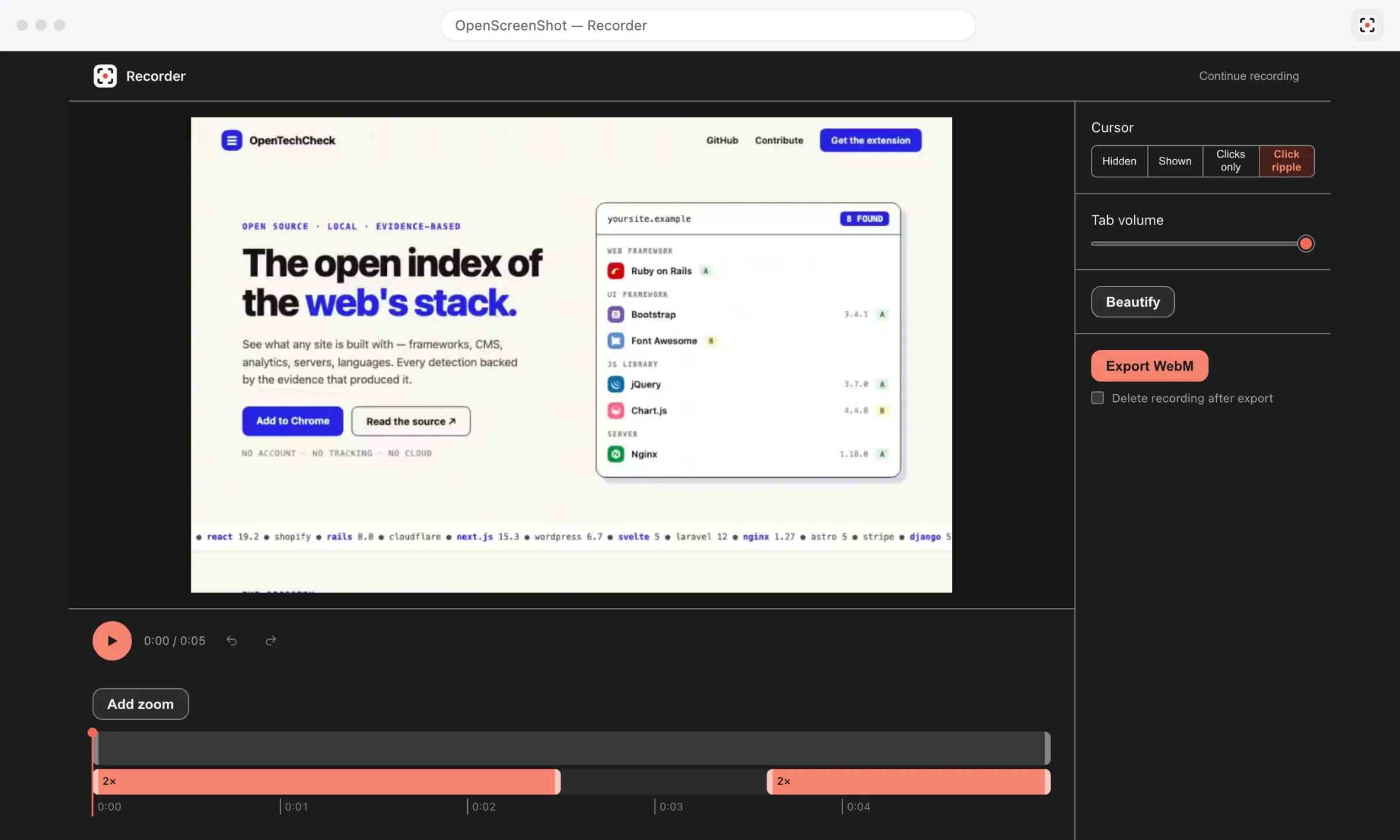
Ein Klick startet die Aufnahme, mit Auto-Zoom bei jedem Klick. Auf der Zeitleiste trimmen, dann als WebM exportieren.
-
Privat ab Werk
Kein Konto, kein Upload, keine Telemetrie. Funktioniert auch ohne WLAN.
Datenschutz
Niemand sieht, was du aufnimmst. Auch wir nicht.
Screenshots gehören oft zu den sensibelsten Bildern auf deinem Gerät. Aufnahme, Bearbeitung, Export, PDF und Bildschirmaufnahme laufen komplett in deinem Browser. Die Erweiterung stellt keine eigenen Netzwerkanfragen und hat keinen dauerhaften Zugriff auf die Websites, die du besuchst.
- Konto
- Keins
- Upload
- Keiner
- Telemetrie
- Keine
- Wasserzeichen
- Keins
- Host-Berechtigungen bei der Installation
- Keine
- Lizenz
- MIT
Was bei der Installation angefragt wird
| Berechtigung | Wofür sie gebraucht wird |
|---|---|
activeTab
|
Nimmt den Tab auf, den du gerade ansiehst, wenn du auf das Symbol klickst, ein Tastenkürzel drückst oder eine Aufnahme aus dem Rechtsklick-Menü wählst. Der Zugriff gilt für diesen einen Tab, für diese eine Aufnahme. |
scripting
|
Injiziert kleine, in sich geschlossene Funktionen in den aufgenommenen Tab: die Seitenhöhe messen und die Seite bei einer Ganzseiten-Aufnahme scrollen, das Overlay zum Aufziehen eines Ausschnitts zeichnen und im Schnellmodus ein Bild in die Zwischenablage schreiben. Jedes Skript steckt im Paket. Kein Remote-Code wird geladen. |
storage und unlimitedStorage
|
Behält deine Einstellungen auf dem Gerät, hält den Screenshot, den die Editor-Seite lädt, merkt sich das letzte Ausschnitt-Rechteck zum Wiederholen und speichert einen laufenden Bearbeitungsentwurf, damit ein geschlossener oder abgestürzter Tab deine Anmerkungen nicht verliert. Ein Ganzseiten-Screenshot kann das Standard-Speicherkontingent überschreiten; genau das hebt unlimitedStorage an. |
downloads
|
Speichert einen Export aus dem Editor oder eine Schnellmodus-Aufnahme in deinem Download-Ordner. Die Erweiterung liest, durchsucht oder öffnet deinen Download-Verlauf nie. |
contextMenus
|
Fügt dem Rechtsklick-Menü der Seite ein OpenScreenShot-Untermenü hinzu, als zweiten Weg, eine Aufnahme zu starten. Die Erweiterung liest nur, welchen Menüpunkt du angeklickt hast. |
clipboardWrite
|
Kopiert einen Screenshot in deine Zwischenablage, über den Kopieren-Button des Editors oder im Schnellmodus. Die Erweiterung schreibt immer nur den Screenshot, den du gerade aufgenommen oder exportiert hast. Sie liest nie, was schon in deiner Zwischenablage liegt. |
offscreen
|
Lässt die Aufnahme-Engine in einem versteckten Dokument laufen. Die MediaRecorder-Aufnahme und die absturzsicheren IndexedDB-Chunk-Schreibvorgänge brauchen einen Seitenkontext, den ein Service Worker nicht hat. Immer vorhanden; sie fügt keine Warnung bei der Installation hinzu. |
Was die Aufnahme dazunimmt — nur wenn du aufnimmst
| Berechtigung | Wofür sie gebraucht wird | Wann sie angefragt wird |
|---|---|---|
tabCapture
|
Erfasst das Video des aktuellen Tabs, und sein Audio, wenn du die Tab-Audio-Spur aktivierst, für die Aufnahme. | Einmal, beim ersten Klick auf Aufnehmen — eine einzige Chrome-Berechtigungsabfrage. |
<all_urls>
|
Die optionale Host-Berechtigung. Sie hält die Cursor-Anzeige und die Aufnahmesteuerung auf der Seite am Leben, wenn der Tab einer Aufnahme zu einer anderen Origin wechselt. | Nur wenn du „Auf allen Websites aufnehmen“ in den Einstellungen aktivierst. |
Mikrofon und Kamera werden, wenn du sie aktivierst, über die Berechtigungsabfrage deines Browsers geöffnet. Der Stream verlässt nie dein Gerät.
Dieselben Tabellen, mit der vollständigen Richtlinie, auf der Datenschutzseite.
Agenten & CLI
Skriptbar aus deinem Terminal. Weiterhin lokal.
openscreenshot auf npm
- Ein separates, optionales Tool für Skripte und KI-Agenten
- Steuert das Chrome, das schon auf deinem Gerät ist
- Kein Browser-Download, kein gehosteter Dienst
- Auch ein MCP-Server, mit einem
capture_screenshot-Tool
Ein Screenshot
npx openscreenshot shot https://example.com --out shot.png --fullMCP-Client-Konfiguration
{ "command": "npx", "args": ["openscreenshot", "serve"] }FAQ
Fragen, beantwortet.
Werden meine Daten an einen Server geschickt?
Nein. Null Daten verlassen dein Gerät. Aufnahme, Anmerkungen und Export laufen komplett lokal in deinem Browser. Die Erweiterung hat keine Analytics, keine Telemetrie und keine Drittanbieterdienste. Details stehen in der Datenschutzerklärung.
Funktioniert es auf chrome://- und Erweiterungsseiten?
Nein. Chrome verbietet Erweiterungen die Aufnahme von chrome://, chrome-extension://, dem Chrome Web Store und about:-Seiten. Das ist eine Sicherheitsregel von Chrome, die keine Erweiterung umgehen kann. Die Erweiterung zeigt einen Fehler, wenn du es versuchst.
Warum dauert die Ganzseiten-Aufnahme ein paar Sekunden?
Chrome begrenzt captureVisibleTab auf etwa 2 Aufrufe pro Sekunde. Jede Kachel in Viewport-Höhe kostet einen Aufruf, plus eine kurze Pause, damit die Seite neu zeichnen kann. Eine typische Seite mit 10 Kacheln braucht 5–6 Sekunden, eine längere Seite entsprechend länger. Der Fortschrittsbalken im Popup zeigt dir, wo sie gerade steht.
Kann ich den Editor überspringen und einen Screenshot sofort kopieren oder speichern?
Ja. Die Zeile Nach Screenshot im Popup wählt Editor, Kopieren oder Speichern. Die Einstellung gilt für jeden Einstieg — die Popup-Buttons, die Tastenkürzel und das Rechtsklick-Menü. Schnelle Speicherungen werden als PNG geschrieben, und das Symbol-Badge ist die Bestätigung, weil sich kein Tab öffnet.
Bündelt der PDF-Export eine schwere Bibliothek?
Nein. Der PDF-Export läuft über einen kleinen Writer, der in die Erweiterung eingebaut ist (src/editor/pdf-writer.ts). Er platziert das Bild jeder Seite und komprimiert es mit dem browsereigenen CompressionStream. Ein PDF-Export stellt also keine Netzwerkanfrage und lädt keinen Fremdcode. Frühere Versionen nutzten jsPDF, das html2canvas und dompurify für eine Funktion mitbrachte, die die Erweiterung nie aufrief.
Kann ich die Tastenkürzel ändern?
Ja. Öffne chrome://extensions/shortcuts oder nutze den Link Kürzel in der Fußzeile des Popups. Die Standards sind Ctrl+Shift+S für die ganze Seite, Alt+Shift+V für den sichtbaren Bereich und Ctrl+Shift+E für einen Ausschnitt; auf macOS sind es ⌘⇧S, ⌘⇧V und ⌘⇧E. Chrome lässt ein Kommando womöglich unbelegt, wenn eine andere Erweiterung die Kombination schon beansprucht.
Warum fragt Chrome nach Zugriff auf die Tab-Aufnahme?
tabCapture ist eine optionale Berechtigung, keine, die die Erweiterung bei der Installation anfragt. Chrome zeigt die Abfrage einmal, beim ersten Klick auf Aufnehmen; jede Aufnahme danach startet mit einem Klick, ohne weitere Abfrage. Als optional deklariert trägt sie keine Warnung bei der Installation und erscheint nie, solange du keine Aufnahme startest.
Wo werden meine Aufnahmen gespeichert?
Auf deinem Gerät, und nirgendwo sonst. Video-Chunks, das Cursor-Protokoll und jedes Mikro- oder Tab-Audio werden während der Aufnahme in 1-Sekunden-Stücken in IndexedDB geschrieben, damit ein Absturz oder eine beendete Hintergrundseite den Take nie verliert. Sie bleiben dort, bis du die Aufnahme exportierst oder löschst — nichts wird jemals hochgeladen.
Alle Fragen, samt bekannter Grenzen, auf der Support-Seite.
In zehn Sekunden startklar.
-
Zu Chrome hinzufügen
Ein Klick im Chrome Web Store. Kostenlos, ohne Registrierung.
-
Auf das Symbol klicken
Oder Tastenkürzel drücken. Ganze Seite, sichtbarer Bereich oder Ausschnitt wählen.
-
Aufnehmen
Anmerken, exportieren oder kopieren. Es verlässt nie dein Gerät.
Funktioniert mit Chrome, Edge, Brave, Arc und anderen Chromium-Browsern.