Gratuito · Open source · Licenza MIT
Clic. Catturato. Fatto.
Così privato che funziona senza Wi-Fi.
Pagina intera, annotazioni, esportazione, registrazione della scheda — direttamente in Chrome. Niente account, niente filigrana, niente cloud.
# Uno screenshot, direttamente dal terminale
$ npx openscreenshot shot https://example.com --out shot.png --full
Saved shot.png · full page · 1440×3120
# Oppure un server MCP per il tuo agente AI
$ npx openscreenshot serve
MCP server ready · tool: capture_screenshot
# Qualsiasi configurazione client MCP
{ "command": "npx", "args": ["openscreenshot", "serve"] }
Il sito in questi screenshot è OpenTechCheck, sempre nostro: scopri con cosa è costruito qualsiasi sito. Provalo ora
- 1k utenti sul Chrome Web Store
- 66 stelle su GitHub
- Licenza MIT
- Funziona offline
-
Cattura tutto
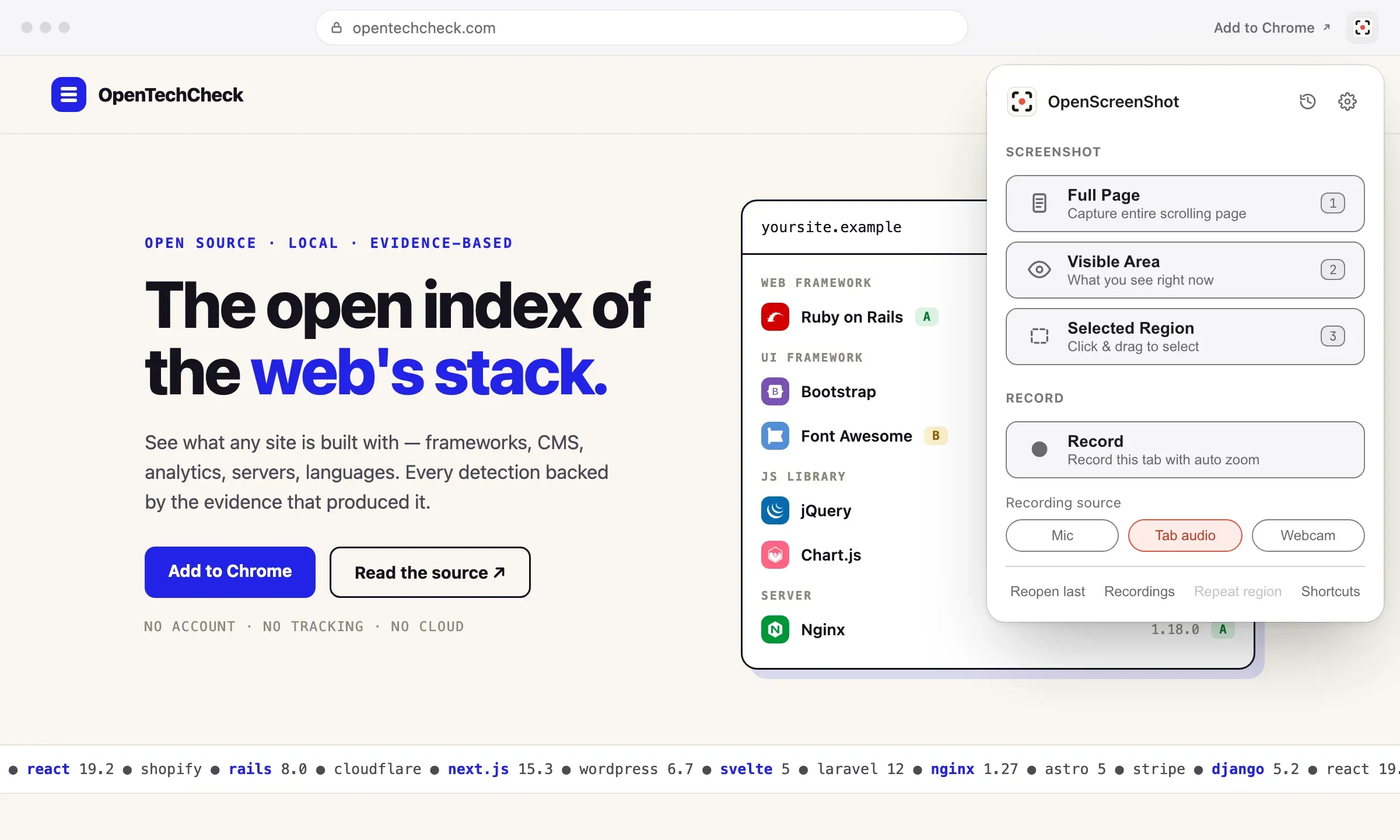
La pagina intera, l'area visibile o una regione che trascini. Un clic, una scorciatoia o il menu del tasto destro.
-
Modifica prima di condividere
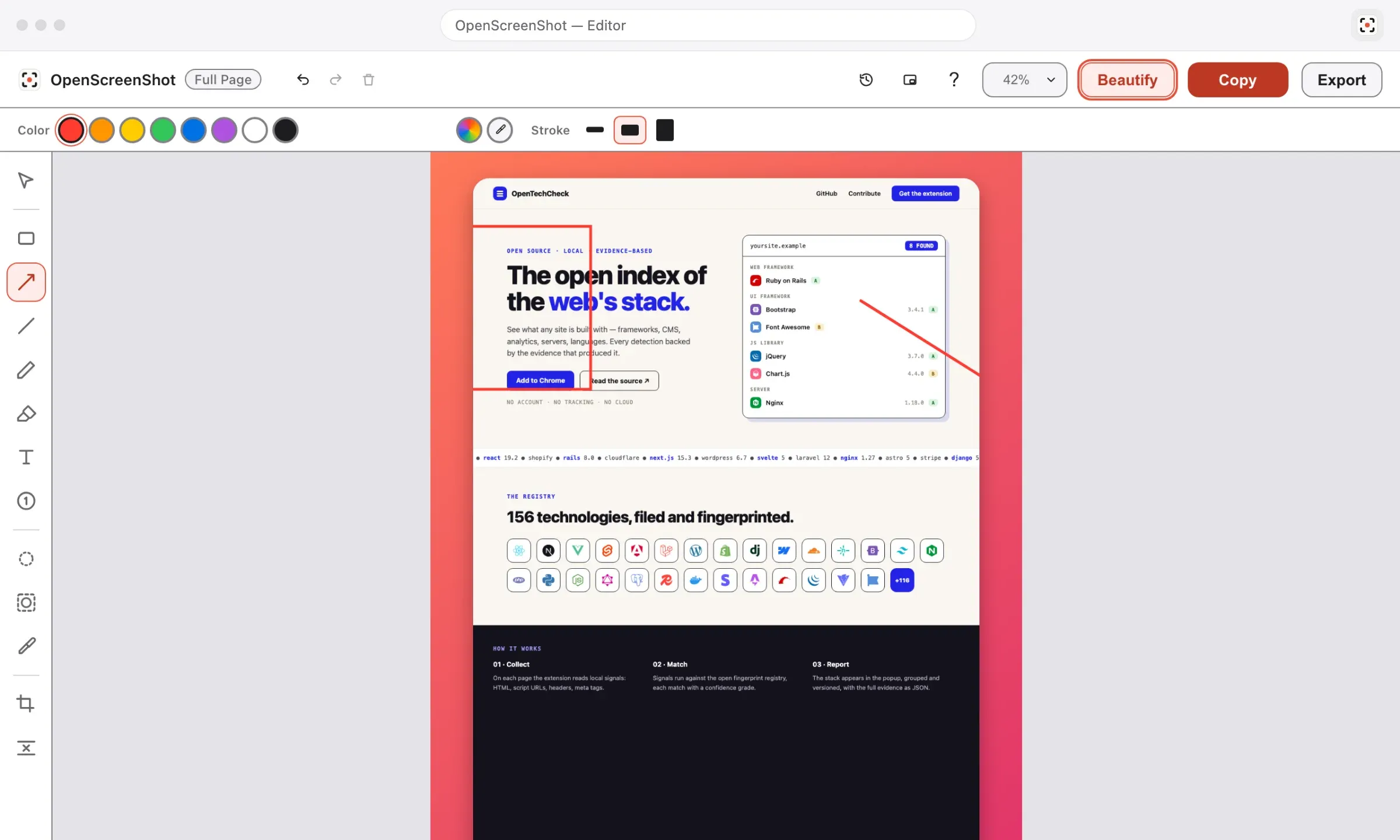
Frecce, riquadri e testo per farti capire. Sfocatura per le parti che nessun altro deve vedere.
-
Registra la scheda
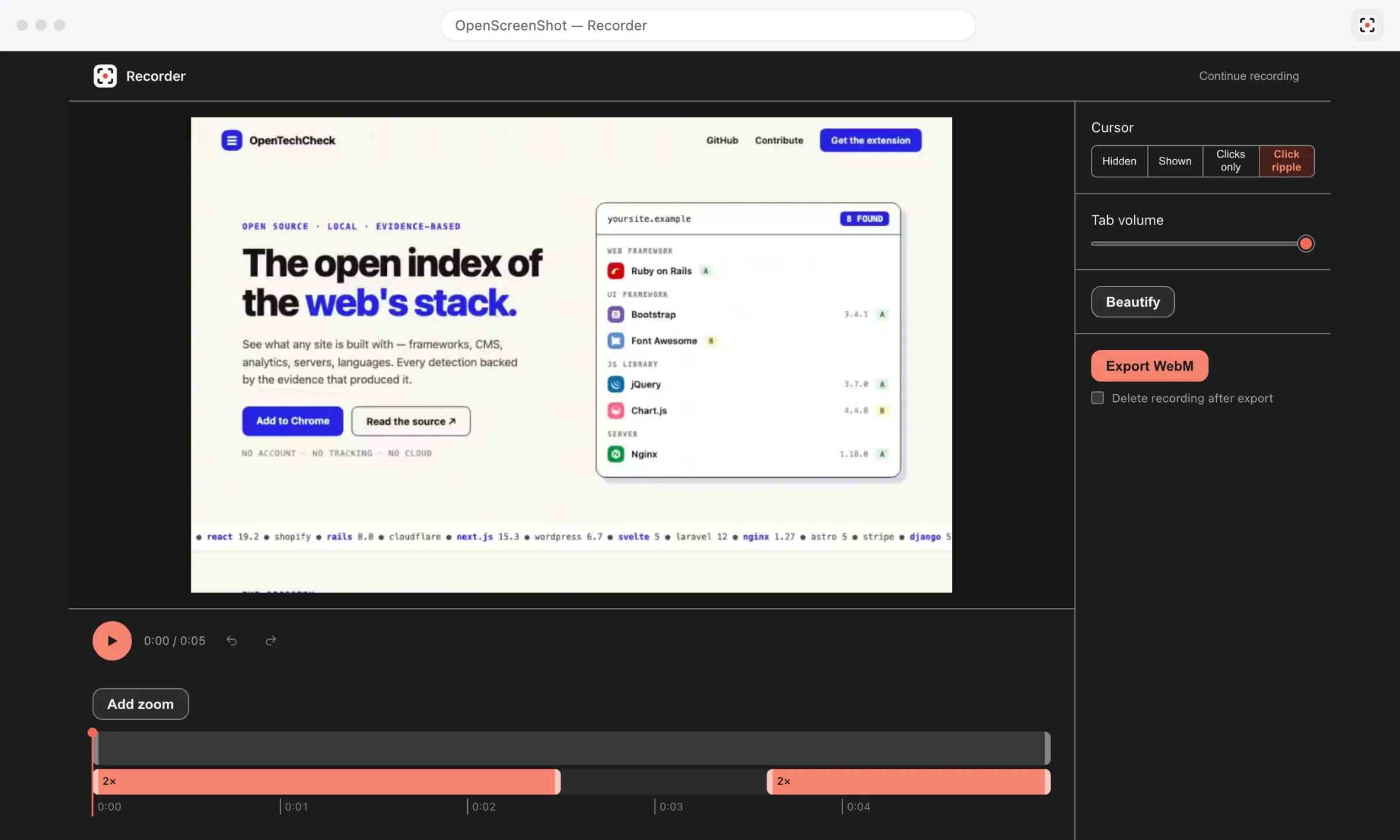
Un clic registra, con zoom automatico a ogni clic. Taglia sulla timeline, poi esporta in WebM.
-
Privato per impostazione predefinita
Nessun account, nessun upload, nessuna telemetria. Funziona anche con il Wi-Fi spento.
Privacy
Nessuno può vedere quello che catturi. Nemmeno noi.
Gli screenshot sono spesso le immagini più sensibili sul tuo dispositivo. Cattura, modifica, esportazione, PDF e registrazione avvengono tutti nel tuo browser. L'estensione non fa alcuna richiesta di rete di propria iniziativa e non ha accesso permanente ad alcun sito che visiti.
- Account
- Nessuno
- Upload
- Nessuno
- Telemetria
- Nessuna
- Filigrana
- Nessuna
- Permessi host all'installazione
- Nessuno
- Licenza
- MIT
Cosa chiede all'installazione
| Permesso | Perché serve |
|---|---|
activeTab
|
Cattura la scheda che stai guardando, quando clicchi il pulsante nella barra degli strumenti, premi una scorciatoia da tastiera o scegli una cattura dal menu del tasto destro. L'accesso vale per quella sola scheda, per quella sola cattura. |
scripting
|
Inserisce piccole funzioni autonome nella scheda catturata: misurare l'altezza della pagina e farla scorrere durante una cattura a pagina intera, disegnare l'overlay di selezione per una cattura di regione e scrivere un'immagine negli appunti in modalità rapida. Ogni script è dentro il pacchetto. Nessun codice remoto viene caricato. |
storage e unlimitedStorage
|
Tiene le tue impostazioni sul dispositivo, conserva la cattura che la pagina dell'editor carica, ricorda l'ultimo rettangolo di regione per poterlo ripetere e salva una bozza di modifica in corso, così una scheda chiusa o in crash non fa perdere le annotazioni. Uno screenshot a pagina intera può superare la quota di archiviazione predefinita, ed è quello che unlimitedStorage alza. |
downloads
|
Salva un'esportazione dall'editor, o una cattura in modalità rapida, nella tua cartella dei download. L'estensione non legge, non cerca e non apre mai la cronologia dei download. |
contextMenus
|
Aggiunge un sottomenu OpenScreenShot al menu del tasto destro della pagina, come secondo modo per avviare una cattura. L'estensione legge solo quale voce di menu hai cliccato. |
clipboardWrite
|
Copia uno screenshot negli appunti, dal pulsante Copia dell'editor o dalla modalità rapida. L'estensione scrive solo lo screenshot che hai appena catturato o esportato. Non legge mai quello che è già negli appunti. |
offscreen
|
Esegue il motore di registrazione dello schermo in un documento nascosto. La cattura con MediaRecorder e le scritture dei blocchi in IndexedDB, sicure in caso di crash, richiedono un contesto di pagina che un service worker non ha. È sempre presente e non aggiunge avvisi all'installazione. |
Cosa aggiunge la registrazione, solo quando registri
| Permesso | Perché serve | Quando viene richiesto |
|---|---|---|
tabCapture
|
Cattura il video della scheda corrente, e il suo audio se attivi la traccia dell'audio della scheda, per la registrazione. | Una sola volta, al primo clic su Registra: una singola richiesta di permesso di Chrome. |
<all_urls>
|
Il permesso host opzionale. Mantiene attivi l'overlay del cursore e la barra di controllo nella pagina quando la scheda registrata passa a un'altra origine. | Solo se attivi «Registra su tutti i siti» nelle impostazioni. |
Il microfono e la fotocamera, quando li attivi, vengono aperti dalla richiesta di permesso del tuo browser. Il flusso non lascia mai il tuo dispositivo.
Le stesse tabelle, con la policy completa, nella pagina Privacy.
Agenti e CLI
Automatizzabile dal terminale. Sempre in locale.
openscreenshot su npm
- Uno strumento separato e opzionale per script e agenti AI
- Usa il Chrome già presente sul tuo dispositivo
- Nessun browser da scaricare, nessun servizio remoto
- Anche un server MCP, con uno strumento
capture_screenshot
Uno screenshot
npx openscreenshot shot https://example.com --out shot.png --fullConfigurazione client MCP
{ "command": "npx", "args": ["openscreenshot", "serve"] }FAQ
Domande e risposte.
I miei dati vengono inviati a un server?
No. Nessun dato lascia il tuo dispositivo. Cattura, annotazione ed esportazione avvengono tutte in locale nel tuo browser. L'estensione non ha analytics, telemetria né servizi di terze parti. Vedi la Privacy Policy per i dettagli.
Funziona sulle pagine chrome:// e delle estensioni?
No. Chrome impedisce alle estensioni di catturare le pagine chrome://, chrome-extension://, il Chrome Web Store e le pagine about:. È una regola di sicurezza di Chrome, e nessuna estensione può aggirarla. Se ci provi, l'estensione mostra un errore.
Perché la cattura a pagina intera richiede qualche secondo?
Chrome limita captureVisibleTab a circa 2 chiamate al secondo. Ogni porzione alta quanto la finestra costa una chiamata, più una breve pausa perché la pagina si ridisegni. Una pagina tipica da 10 porzioni richiede 5–6 secondi, e una pagina più lunga richiede un tempo proporzionale. La barra di avanzamento nel popup ti dice a che punto è.
Posso saltare l'editor e copiare o salvare subito uno screenshot?
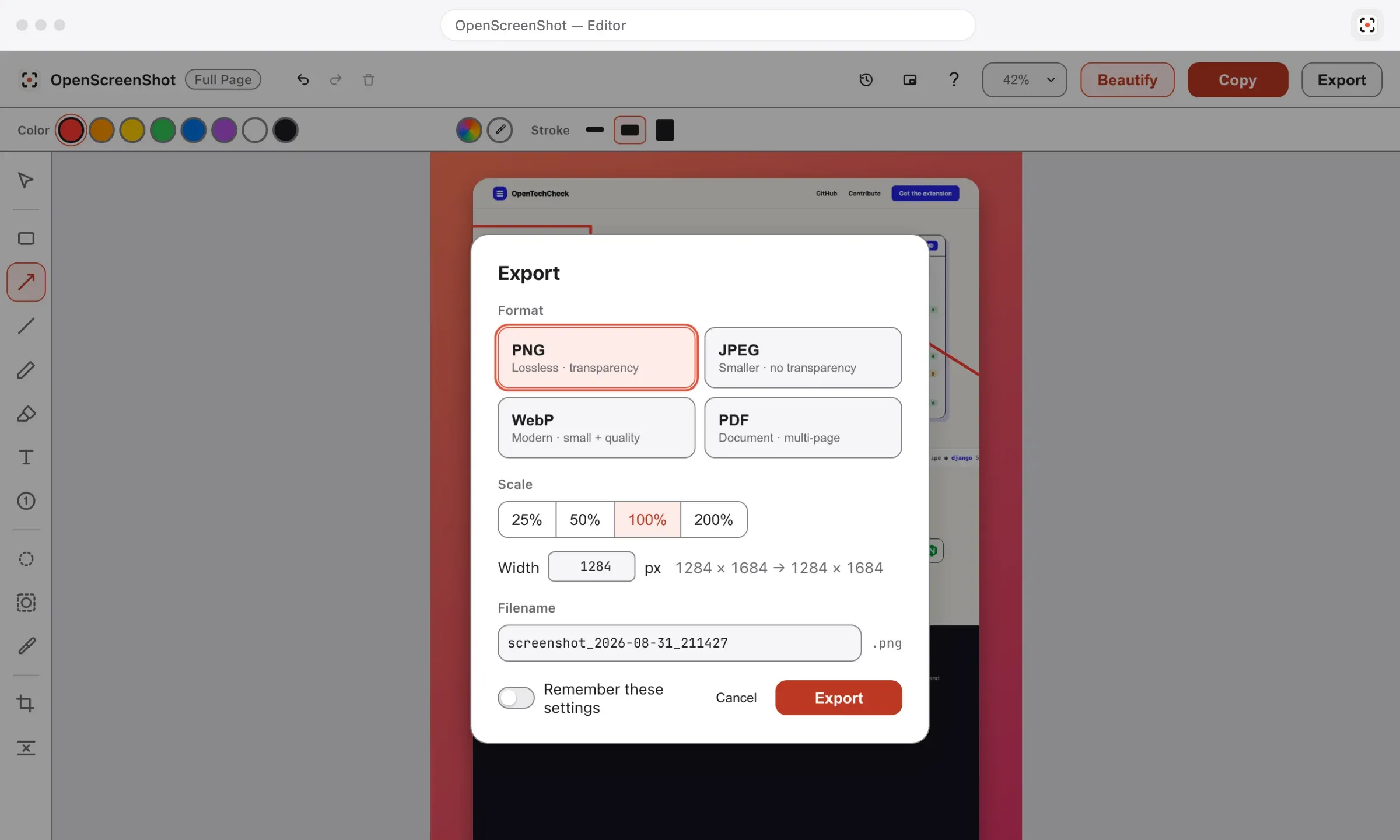
Sì. La riga Dopo la cattura nel popup sceglie tra Editor, Appunti o Scarica. L'impostazione vale per ogni punto di partenza: i pulsanti del popup, le scorciatoie da tastiera e il menu del tasto destro. I salvataggi rapidi sono in PNG, e il badge sull'icona è la conferma, perché non si apre alcuna scheda.
L'esportazione PDF include una libreria pesante?
No. L'esportazione PDF usa un piccolo writer integrato nell'estensione (src/editor/pdf-writer.ts). Inserisce l'immagine di ogni pagina e la comprime con il CompressionStream del browser, quindi esportare un PDF non fa richieste di rete e non aggiunge codice di terze parti. Le versioni precedenti usavano jsPDF, che trascinava html2canvas e dompurify per una funzione mai usata dall'estensione.
Posso cambiare le scorciatoie da tastiera?
Sì. Apri chrome://extensions/shortcuts, o usa il link Scorciatoie nel footer del popup. I valori predefiniti sono Ctrl+Shift+S per la pagina intera, Alt+Shift+V per l'area visibile e Ctrl+Shift+E per una regione; su macOS sono ⌘⇧S, ⌘⇧V e ⌘⇧E. Chrome può lasciare un comando senza combinazione se un'altra estensione l'ha già in uso.
Perché Chrome chiede l'accesso alla cattura della scheda?
tabCapture è un permesso opzionale, che l'estensione non chiede all'installazione. Chrome mostra la richiesta una sola volta, al primo clic su Registra; ogni registrazione successiva parte con un clic, senza altre richieste. Dichiararlo opzionale significa che non aggiunge avvisi all'installazione e non compare mai finché non avvii davvero una registrazione.
Dove vengono salvate le mie registrazioni?
Sul tuo dispositivo, e da nessun'altra parte. I segmenti video, la traccia del cursore e l'eventuale audio del microfono o della scheda vengono scritti in IndexedDB mentre registri, in blocchi da 1 secondo, così un crash o una pagina in background terminata non fanno perdere la ripresa. Restano lì finché non esporti o elimini la sessione: nulla viene mai caricato online.
Tutte le domande, più i limiti noti, nella pagina Supporto.
Pronto in dieci secondi.
-
Aggiungilo a Chrome
Un clic sul Chrome Web Store. Gratuito e senza registrazione.
-
Clicca l'icona
O premi la scorciatoia. Scegli pagina intera, area visibile o una regione.
-
Cattura
Annota, esporta o copia. Non lascia mai il tuo dispositivo.
Funziona su Chrome, Edge, Brave, Arc e altri browser Chromium.