Gratuit · Open source · Licence MIT
Clic. Capturé. Terminé.
Si privé que ça marche sans Wi-Fi.
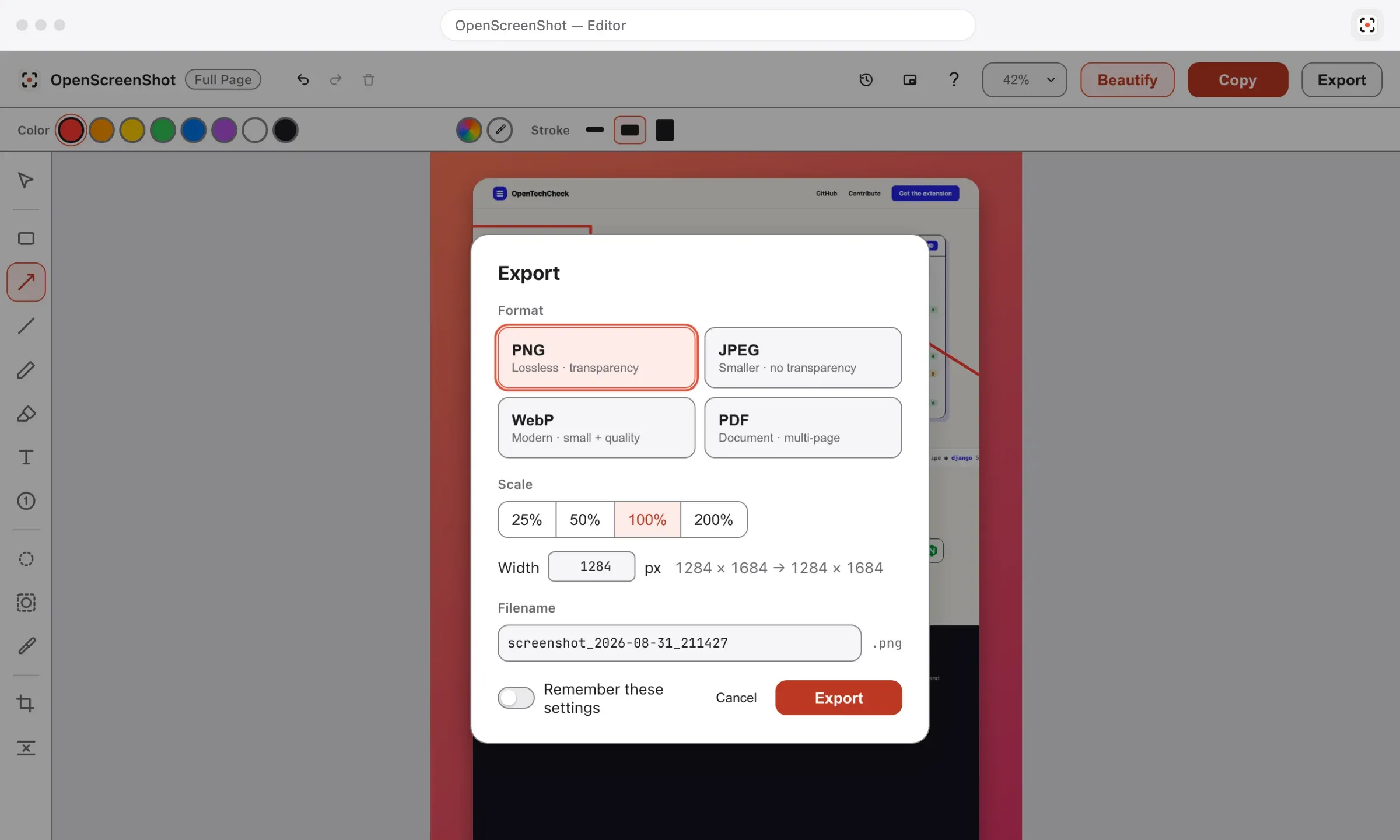
Page entière, annotations, export, enregistrement d'onglet — directement dans Chrome. Pas de compte, pas de filigrane, pas de cloud.
# Une capture, directement depuis votre terminal
$ npx openscreenshot shot https://example.com --out shot.png --full
Saved shot.png · full page · 1440×3120
# Ou un serveur MCP pour votre agent IA
$ npx openscreenshot serve
MCP server ready · tool: capture_screenshot
# N’importe quelle config de client MCP
{ "command": "npx", "args": ["openscreenshot", "serve"] }
Le site sur ces captures est OpenTechCheck, lui aussi créé par nous — découvrez avec quoi un site est construit. Essayez-le
- 1k utilisateurs sur le Chrome Web Store
- 66 étoiles sur GitHub
- Licence MIT
- Fonctionne hors ligne
-
Capturez tout
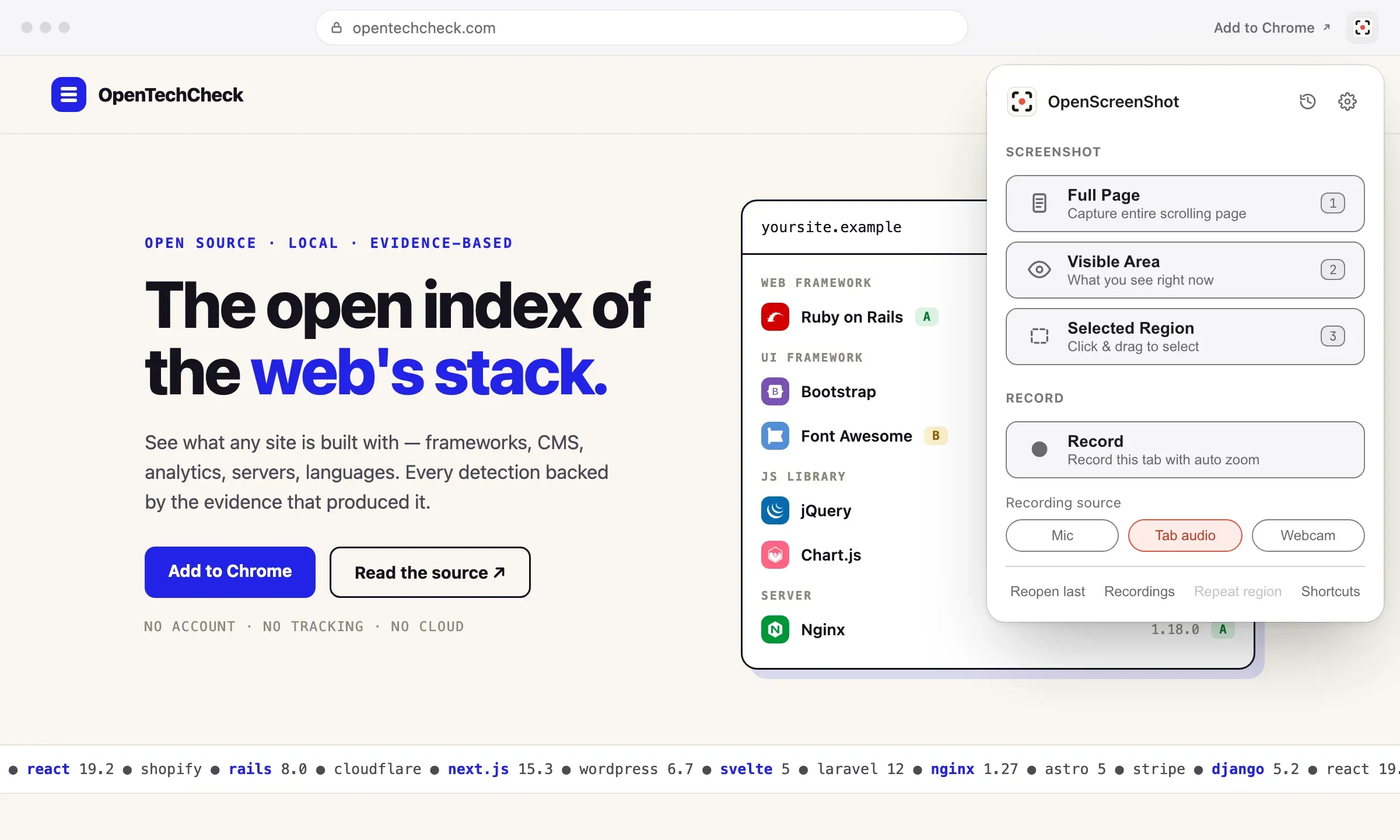
La page entière, la zone visible ou une zone que vous délimitez. Un clic, un raccourci ou le menu du clic droit.
-
Retouchez avant de partager
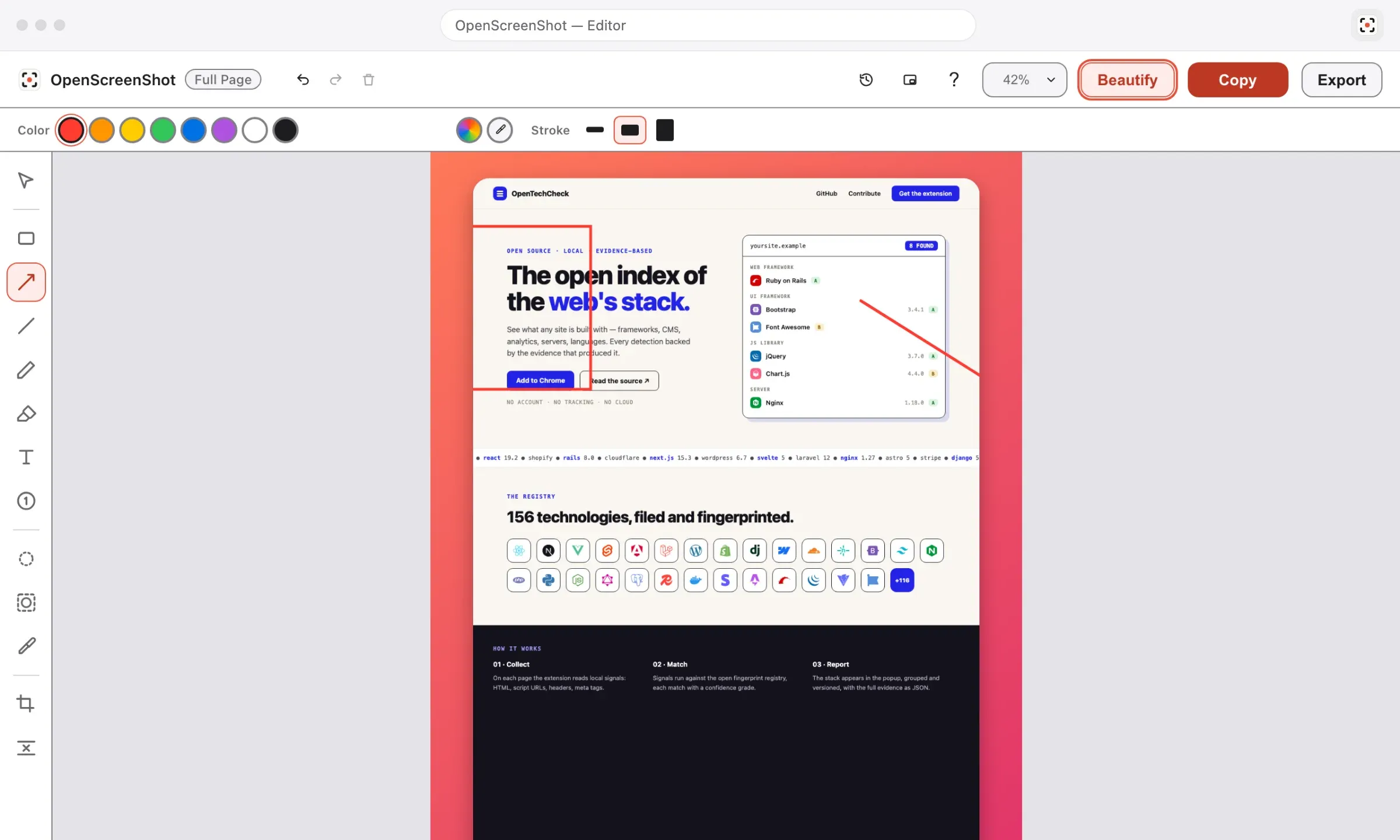
Flèches, cadres et texte pour appuyer votre propos. Du flou pour ce que personne d’autre ne doit voir.
-
Enregistrez l’onglet
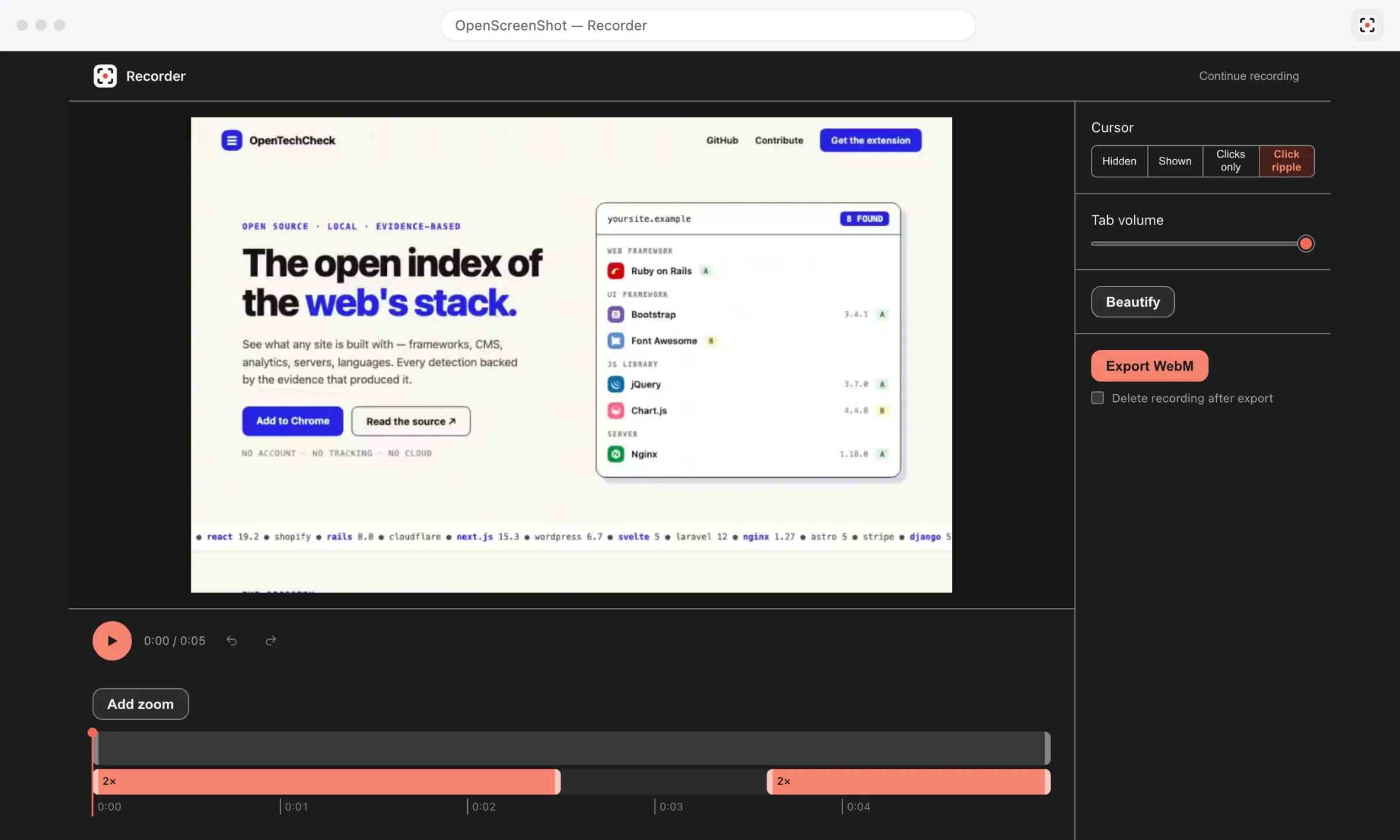
Un clic enregistre, avec un zoom automatique à chaque clic. Rognez sur une chronologie, puis exportez en WebM.
-
Privé par défaut
Pas de compte, pas de téléversement, pas de télémétrie. Tout fonctionne même sans Wi-Fi.
Confidentialité
Personne ne voit ce que vous capturez. Pas même nous.
Les captures d’écran sont souvent les images les plus sensibles de votre machine. Capture, édition, export, PDF et enregistrement s’exécutent tous dans votre navigateur. L’extension ne fait aucune requête réseau d’elle-même et n’a aucun accès permanent aux sites que vous visitez.
- Compte
- Aucun
- Téléversement
- Aucun
- Télémétrie
- Aucune
- Filigrane
- Aucun
- Autorisations d’hôte à l’installation
- Aucune
- Licence
- MIT
Ce qu’elle demande à l’installation
| Autorisation | Pourquoi elle est nécessaire |
|---|---|
activeTab
|
Capturer l’onglet que vous regardez, quand vous cliquez sur le bouton de la barre d’outils, appuyez sur un raccourci clavier ou choisissez une capture dans le menu du clic droit. L’accès est accordé pour cet onglet-là, pour cette capture-là. |
scripting
|
Injecter de petites fonctions autonomes dans l’onglet capturé : mesurer la hauteur de la page et la faire défiler pendant une capture de page entière, dessiner le calque de sélection par glissement pour une capture de zone, et écrire une image dans le presse-papiers en mode rapide. Chaque script est livré dans le paquet. Aucun code distant n’est chargé. |
storage et unlimitedStorage
|
Garder vos réglages sur l’appareil, conserver la capture que la page de l’éditeur charge, mémoriser le dernier rectangle de zone pour pouvoir le répéter, et sauvegarder un brouillon d’édition en cours pour qu’un onglet fermé ou planté ne perde pas vos annotations. Une capture de page entière peut dépasser le quota de stockage par défaut, et c’est ce quota qu’unlimitedStorage relève. |
downloads
|
Enregistrer un export de l’éditeur, ou une capture en mode rapide, dans votre dossier de téléchargements. L’extension ne lit, ne fouille et n’ouvre jamais votre historique de téléchargements. |
contextMenus
|
Ajouter un sous-menu OpenScreenShot au menu du clic droit de la page, comme second moyen de lancer une capture. L’extension lit seulement l’élément de menu sur lequel vous avez cliqué. |
clipboardWrite
|
Copier une capture d’écran dans votre presse-papiers, depuis le bouton Copier de l’éditeur ou depuis le mode rapide. L’extension n’écrit jamais que la capture que vous venez de prendre ou d’exporter. Elle ne lit jamais ce qui se trouve déjà dans votre presse-papiers. |
offscreen
|
Exécuter le moteur d’enregistrement d’écran dans un document caché. La capture MediaRecorder et les écritures de segments dans IndexedDB, résistantes aux plantages, ont besoin d’un contexte de page qu’un service worker n’a pas. Toujours présente ; elle n’ajoute aucun avertissement à l’installation. |
Ce que l’enregistrement ajoute, seulement quand vous enregistrez
| Autorisation | Pourquoi elle est nécessaire | Quand elle est demandée |
|---|---|---|
tabCapture
|
Capture la vidéo de l’onglet actuel, et son audio si vous activez la piste audio de l’onglet, pour l’enregistrement. | Une seule fois, au premier clic sur Enregistrer — une unique invite d’autorisation Chrome. |
<all_urls>
|
L’autorisation d’hôte facultative. Elle maintient le calque du curseur et la barre de commandes sur la page quand l’onglet enregistré navigue vers une autre origine. | Seulement si vous activez « Enregistrer partout » dans les paramètres. |
Le micro et la caméra, quand vous les activez, sont ouverts par l’invite d’autorisation de votre propre navigateur. Le flux ne quitte jamais votre appareil.
Les mêmes tableaux, avec la politique complète, sur la page Confidentialité.
Agents & CLI
Scriptable depuis votre terminal. Toujours local.
openscreenshot sur npm
- Un outil séparé et facultatif pour les scripts et les agents IA
- Pilote le Chrome déjà présent sur votre machine
- Aucun navigateur à télécharger, aucun service hébergé
- Aussi un serveur MCP, avec un outil
capture_screenshot
Une capture
npx openscreenshot shot https://example.com --out shot.png --fullConfig de client MCP
{ "command": "npx", "args": ["openscreenshot", "serve"] }FAQ
Vos questions, nos réponses.
Mes données sont-elles envoyées à un serveur ?
Non. Aucune donnée ne quitte votre appareil. La capture, l’annotation et l’export s’exécutent entièrement en local, dans votre navigateur. L’extension n’a ni analytics, ni télémétrie, ni service tiers. Voir la politique de confidentialité pour les détails.
Fonctionne-t-elle sur les pages chrome:// et les pages d’extensions ?
Non. Chrome interdit aux extensions de capturer chrome://, chrome-extension://, le Chrome Web Store et les pages about:. C’est une règle de sécurité de Chrome, et aucune extension ne peut la contourner. L’extension affiche une erreur si vous essayez.
Pourquoi la capture de page entière prend-elle quelques secondes ?
Chrome limite captureVisibleTab à environ 2 appels par seconde. Chaque tuile de la hauteur de l’écran coûte un appel, plus une courte pause pour laisser la page se redessiner. Une page typique de 10 tuiles prend 5 à 6 secondes, et une page plus longue prend proportionnellement plus. La barre de progression du popup vous indique où elle en est.
Puis-je sauter l’éditeur et copier ou enregistrer directement une capture ?
Oui. La ligne Après capture du popup choisit Éditeur, Presse-papiers ou Télécharger. Le réglage s’applique à chaque point d’entrée — les boutons du popup, les raccourcis clavier et le menu du clic droit. Les sauvegardes rapides sont écrites en PNG, et le badge de la barre d’outils sert de confirmation puisque aucun onglet ne s’ouvre.
L’export PDF embarque-t-il une grosse bibliothèque ?
Non. L’export PDF repose sur un petit générateur intégré à l’extension (src/editor/pdf-writer.ts). Il place l’image de chaque page et la compresse avec le CompressionStream du navigateur : exporter un PDF ne fait aucune requête réseau et n’ajoute aucun code tiers. Les versions précédentes utilisaient jsPDF, qui embarquait html2canvas et dompurify pour une fonction que l’extension n’appelait jamais.
Puis-je changer les raccourcis clavier ?
Oui. Ouvrez chrome://extensions/shortcuts, ou utilisez le lien Raccourcis dans le pied du popup. Par défaut : Ctrl+Shift+S pour la page entière, Alt+Shift+V pour la zone visible et Ctrl+Shift+E pour une zone ; sur macOS, ce sont ⌘⇧S, ⌘⇧V et ⌘⇧E. Chrome peut laisser une commande sans raccourci si une autre extension revendique déjà la combinaison.
Pourquoi Chrome demande-t-il l’accès à la capture d’onglet ?
tabCapture est une autorisation facultative, que l’extension ne demande pas à l’installation. Chrome affiche l’invite une seule fois, au premier clic sur Enregistrer ; chaque enregistrement suivant démarre en un clic, sans nouvelle invite. La déclarer facultative signifie qu’elle n’ajoute aucun avertissement à l’installation et n’apparaît jamais tant que vous ne lancez pas un enregistrement.
Où mes enregistrements sont-ils stockés ?
Sur votre appareil, et nulle part ailleurs. Les segments vidéo, le journal du curseur et l’audio du micro ou de l’onglet sont écrits dans IndexedDB pendant l’enregistrement, par tranches d’une seconde : un plantage ou une page d’arrière-plan fermée de force ne perd jamais la prise. Ils y restent jusqu’à ce que vous exportiez ou supprimiez la session — rien n’est jamais téléversé.
Toutes les questions, plus les limites connues, sur la page Support.
Prêt en dix secondes.
-
Ajoutez-la à Chrome
Un clic sur le Chrome Web Store. Gratuit, sans inscription.
-
Cliquez sur l’icône
Ou appuyez sur le raccourci. Choisissez page entière, zone visible ou zone.
-
Capturez
Annotez, exportez ou copiez. Rien ne quitte votre machine.
Fonctionne sur Chrome, Edge, Brave, Arc et les autres navigateurs Chromium.