무료 · 오픈 소스 · MIT 라이선스
클릭. 캡처. 끝.
Wi-Fi를 꺼도 작동할 만큼 프라이빗.
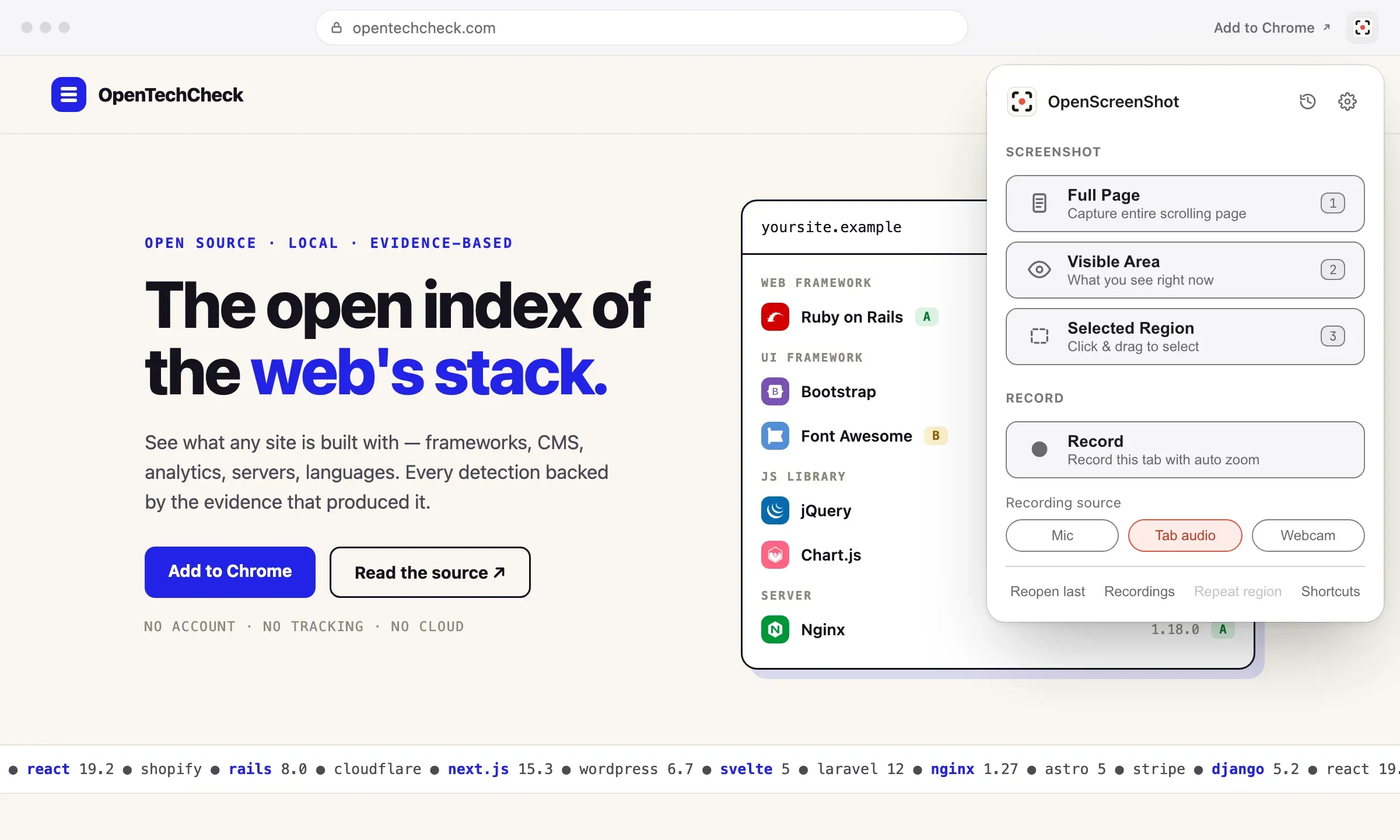
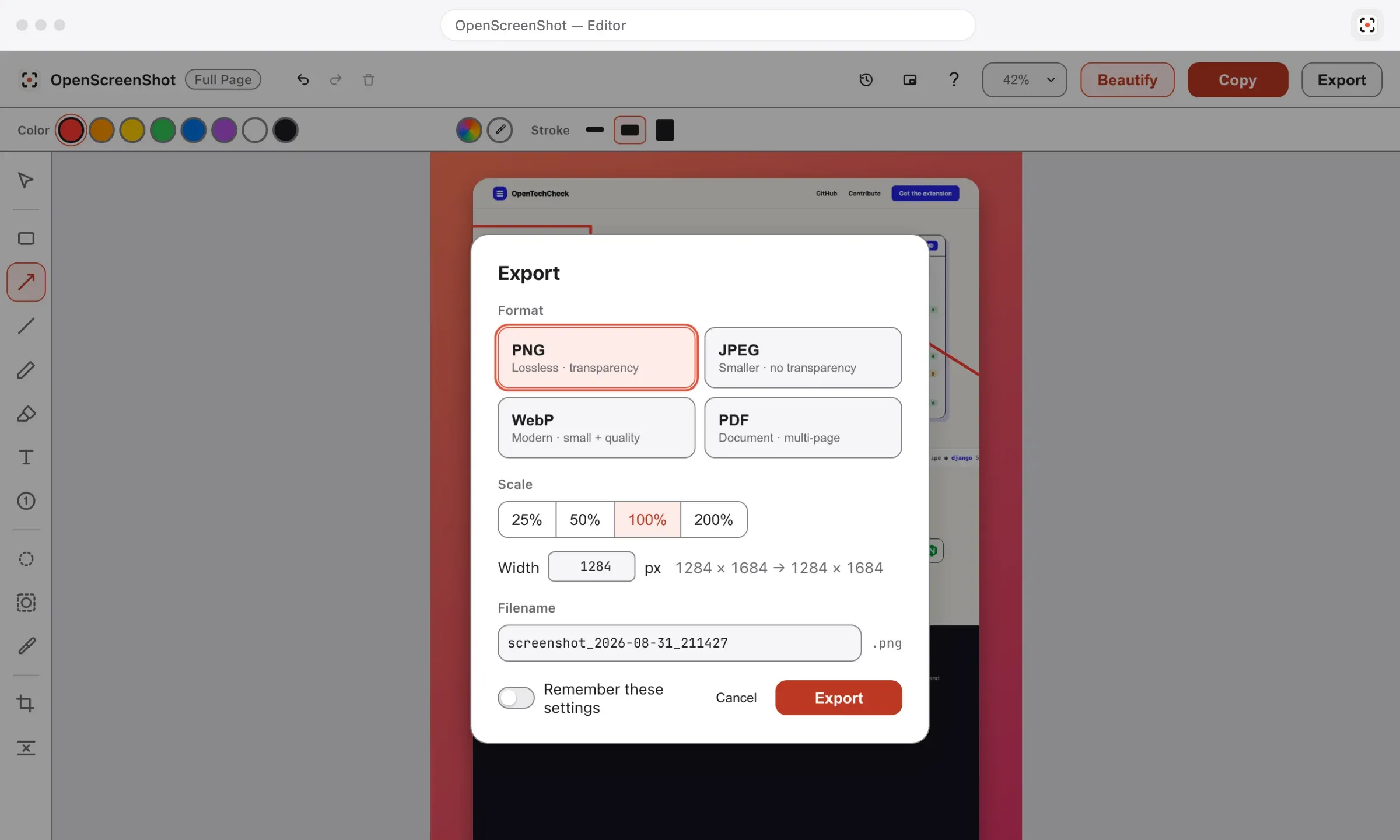
전체 페이지, 주석, 내보내기, 탭 녹화 — 전부 Chrome 안에서. 계정 없음, 워터마크 없음, 클라우드 없음.
# 터미널에서 바로 스크린샷 한 장
$ npx openscreenshot shot https://example.com --out shot.png --full
Saved shot.png · full page · 1440×3120
# 또는 AI 에이전트를 위한 MCP 서버
$ npx openscreenshot serve
MCP server ready · tool: capture_screenshot
# 어떤 MCP 클라이언트 설정에서도
{ "command": "npx", "args": ["openscreenshot", "serve"] }
이 스크린샷 속 사이트는 저희가 만든 OpenTechCheck예요 — 어떤 웹사이트가 무엇으로 만들어졌는지 확인해 보세요. 지금 사용해 보기
- Chrome 웹 스토어 사용자 1k명
- GitHub 스타 66개
- MIT 라이선스
- 오프라인에서도 동작
-
무엇이든 캡처
페이지 전체, 보이는 영역, 드래그한 영역까지. 클릭 한 번, 단축키, 또는 마우스 오른쪽 버튼 메뉴로 시작하세요.
-
공유 전에 편집
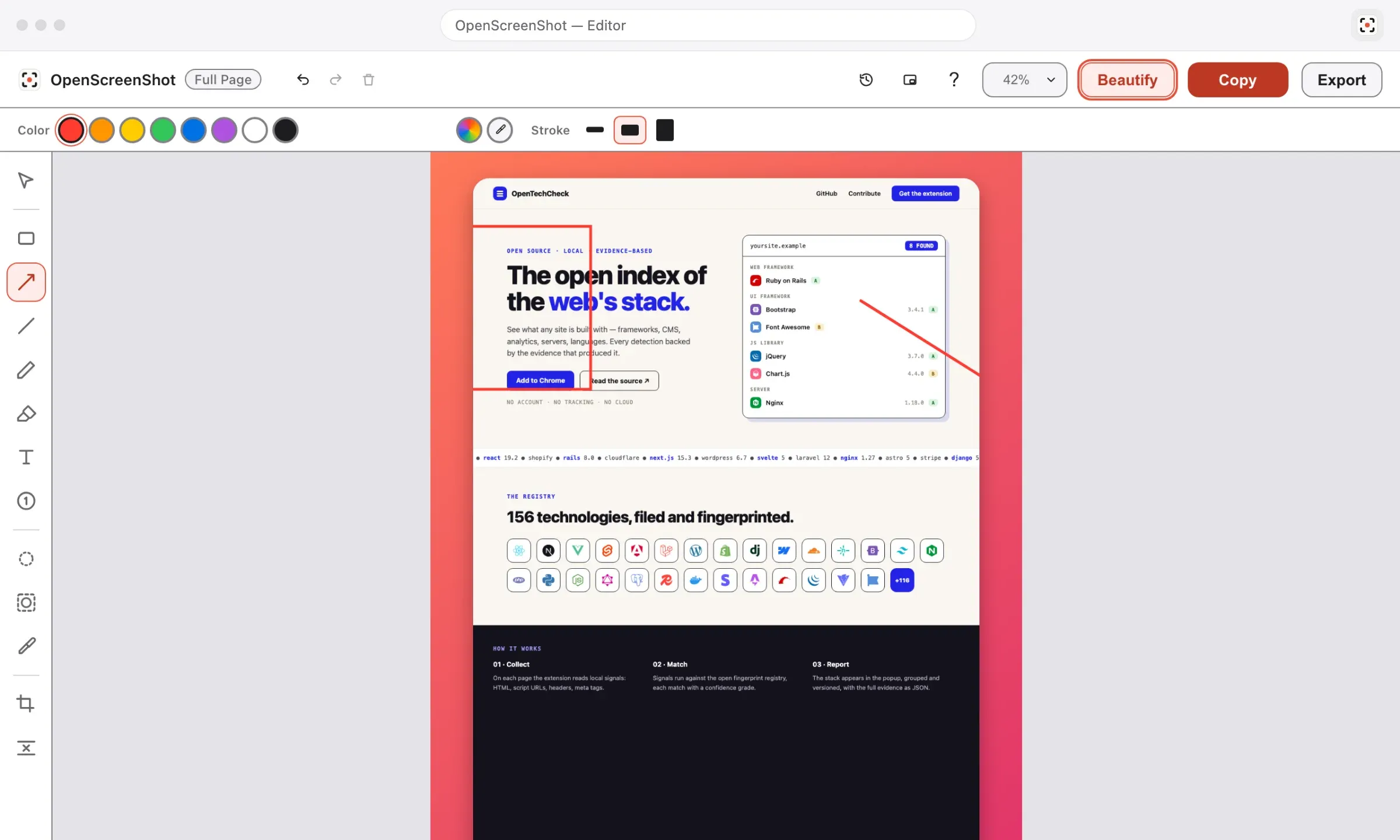
화살표, 사각형, 텍스트로 요점을 짚으세요. 남에게 보이면 안 되는 부분은 블러로 가리세요.
-
탭 녹화
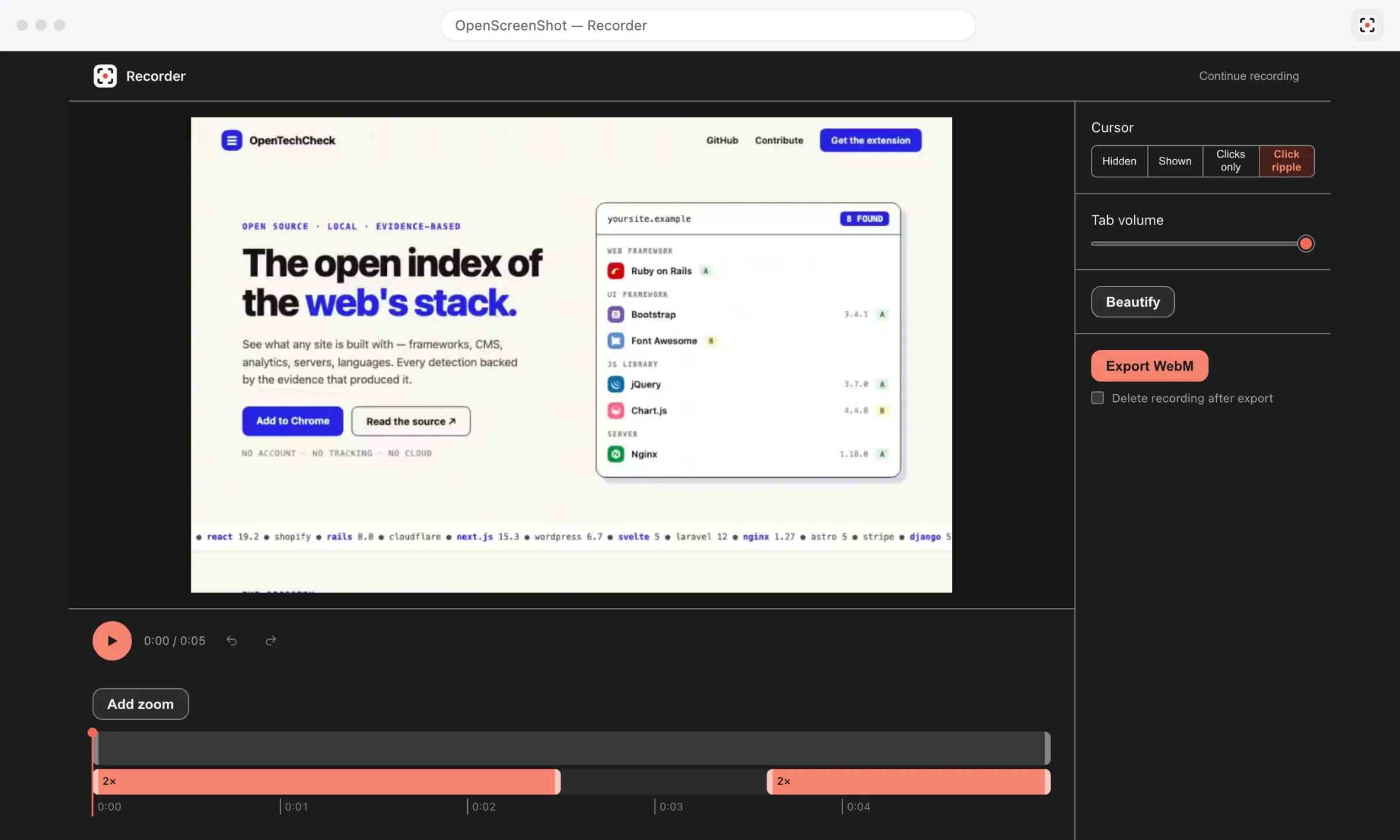
클릭 한 번으로 녹화하고, 클릭할 때마다 자동 줌이 들어가요. 타임라인에서 트리밍한 뒤 WebM으로 내보내세요.
-
기본이 프라이버시
계정도, 업로드도, 데이터 수집도 없어요. Wi-Fi를 꺼도 동작해요.
프라이버시
캡처한 내용은 아무도 볼 수 없어요. 저희조차도.
스크린샷은 흔히 기기에서 가장 민감한 이미지예요. 캡처, 편집, 내보내기, PDF, 녹화가 모두 브라우저 안에서 실행돼요. 확장 프로그램은 자체 네트워크 요청을 전혀 보내지 않고, 방문하는 어떤 사이트에도 상시 접근 권한을 갖지 않아요.
- 계정
- 없음
- 업로드
- 없음
- 데이터 수집
- 없음
- 워터마크
- 없음
- 설치 시 호스트 권한
- 없음
- 라이선스
- MIT
설치 시 요청하는 권한
| 권한 | 필요한 이유 |
|---|---|
activeTab
|
툴바 버튼을 클릭하거나, 키보드 단축키를 누르거나, 마우스 오른쪽 버튼 메뉴에서 캡처를 고를 때, 지금 보고 있는 탭을 캡처해요. 접근 권한은 그 탭 하나, 그 캡처 한 번에만 부여돼요. |
scripting
|
캡처하는 탭에 작고 독립적인 함수를 주입해요: 전체 페이지 캡처에서 페이지 높이를 재고 스크롤하고, 영역 캡처에서 드래그 선택 오버레이를 그리고, 빠른 모드에서 이미지를 클립보드에 기록해요. 모든 스크립트는 패키지 안에 포함되어 있어요. 원격 코드는 불러오지 않아요. |
storage 및 unlimitedStorage
|
설정을 기기에 보관하고, 편집기 페이지가 불러올 캡처를 담아 두고, 마지막 영역 사각형을 기억해 반복 캡처할 수 있게 하고, 진행 중인 편집 내용을 저장해 탭이 닫히거나 갑자기 종료돼도 주석을 잃지 않게 해요. 전체 페이지 스크린샷은 기본 저장 용량 한도를 넘을 수 있는데, unlimitedStorage가 그 한도를 늘려요. |
downloads
|
편집기에서 내보낸 파일이나 빠른 모드 캡처를 다운로드 폴더에 저장해요. 확장 프로그램은 다운로드 기록을 읽거나 검색하거나 열지 않아요. |
contextMenus
|
페이지의 마우스 오른쪽 버튼 메뉴에 OpenScreenShot 하위 메뉴 하나를 추가해, 캡처를 시작하는 또 하나의 길을 만들어요. 확장 프로그램은 어떤 메뉴 항목을 클릭했는지만 읽어요. |
clipboardWrite
|
편집기의 복사 버튼이나 빠른 모드에서 스크린샷을 클립보드에 복사해요. 확장 프로그램은 방금 캡처하거나 내보낸 스크린샷만 기록하고, 클립보드에 이미 있는 내용은 절대 읽지 않아요. |
offscreen
|
화면 녹화 엔진을 숨겨진 문서에서 실행해요. MediaRecorder 캡처와, 갑작스러운 종료에도 안전한 IndexedDB 청크 기록에는 서비스 워커에 없는 페이지 컨텍스트가 필요해요. 항상 포함되어 있으며 설치 시 경고를 추가하지 않아요. |
녹화할 때만 추가되는 권한
| 권한 | 필요한 이유 | 요청 시점 |
|---|---|---|
tabCapture
|
녹화를 위해 현재 탭의 비디오를, 그리고 탭 오디오 트랙을 켰다면 오디오까지 캡처해요. | 녹화 버튼을 처음 클릭할 때 한 번 — Chrome 권한 요청 한 번이에요. |
<all_urls>
|
선택형 호스트 권한이에요. 녹화 중인 탭이 다른 출처로 이동해도 페이지 내 커서 오버레이와 컨트롤 바를 유지해 줘요. | 설정에서 “여러 사이트에서 녹화”를 켤 때만. |
마이크와 카메라는 사용 설정할 때 브라우저 자체 권한 요청으로 열려요. 스트림은 절대 기기 밖으로 나가지 않아요.
같은 표와 전체 정책은 개인정보 처리방침 페이지에 있어요.
에이전트 & CLI
터미널에서 스크립트로. 여전히 로컬로.
npm의 openscreenshot
- 스크립트와 AI 에이전트를 위한 별도의 선택형 도구
- 이미 기기에 설치된 Chrome을 그대로 사용해요
- 브라우저 다운로드도, 호스팅 서비스도 없어요
capture_screenshot도구를 갖춘 MCP 서버로도 동작해요
스크린샷 한 장
npx openscreenshot shot https://example.com --out shot.png --fullMCP 클라이언트 설정
{ "command": "npx", "args": ["openscreenshot", "serve"] }FAQ
궁금한 점에 답해 드려요.
제 데이터가 서버로 전송되나요?
아니요. 그 어떤 데이터도 기기 밖으로 나가지 않아요. 캡처, 주석, 내보내기 처리가 모두 브라우저 안에서 로컬로 실행돼요. 확장 프로그램에는 분석 도구도, 원격 데이터 수집도, 서드파티 서비스도 없어요. 자세한 내용은 개인정보 처리방침을 확인하세요.
chrome:// 페이지나 확장 프로그램 페이지에서도 동작하나요?
아니요. Chrome은 확장 프로그램이 chrome://, chrome-extension://, Chrome 웹 스토어, about: 페이지를 캡처하지 못하게 막아요. 이건 Chrome의 보안 규칙이라 어떤 확장 프로그램도 우회할 수 없어요. 시도하면 확장 프로그램이 오류를 표시해요.
전체 페이지 캡처는 왜 몇 초가 걸리나요?
Chrome은 captureVisibleTab을 초당 약 2회로 제한해요. 뷰포트 높이의 타일 하나마다 호출 한 번이 들고, 페이지가 다시 그려질 짧은 대기 시간도 필요해요. 타일 10개짜리 일반적인 페이지는 5–6초가 걸리고, 더 긴 페이지는 그만큼 더 걸려요. 팝업의 진행 표시줄이 현재 위치를 알려줘요.
편집기를 건너뛰고 스크린샷을 바로 복사하거나 저장할 수 있나요?
네. 팝업의 캡처 후 행에서 편집기, 클립보드, 다운로드 중 하나를 고르세요. 이 설정은 팝업 버튼, 키보드 단축키, 마우스 오른쪽 버튼 메뉴 등 모든 시작점에 적용돼요. 빠른 저장은 PNG로 저장되고, 탭이 열리지 않으므로 툴바 배지가 완료 확인 역할을 해요.
PDF 내보내기에 무거운 라이브러리가 들어 있나요?
아니요. PDF 내보내기는 확장 프로그램에 내장된 작은 라이터(src/editor/pdf-writer.ts)로 동작해요. 각 페이지의 이미지를 배치하고 브라우저 자체의 CompressionStream으로 압축하므로, PDF를 내보내도 네트워크 요청이 없고 서드파티 코드도 추가되지 않아요. 이전 버전은 jsPDF를 썼는데, 확장 프로그램이 한 번도 호출하지 않는 기능 때문에 html2canvas와 dompurify까지 끌고 왔어요.
키보드 단축키를 바꿀 수 있나요?
네. chrome://extensions/shortcuts를 열거나 팝업 하단의 단축키 링크를 사용하세요. 기본값은 전체 페이지 Ctrl+Shift+S, 보이는 영역 Alt+Shift+V, 선택 영역 Ctrl+Shift+E이고, macOS에서는 ⌘⇧S, ⌘⇧V, ⌘⇧E예요. 다른 확장 프로그램이 이미 같은 조합을 쓰고 있으면 Chrome이 해당 명령을 비워 둘 수 있어요.
Chrome이 왜 탭 캡처 권한을 요청하나요?
tabCapture는 선택 권한이라 설치할 때는 요청하지 않아요. 녹화 버튼을 처음 클릭할 때 Chrome이 요청을 한 번 보여주고, 그 뒤로는 추가 요청 없이 클릭 한 번으로 녹화가 시작돼요. 선택 권한으로 선언했기 때문에 설치 시 경고가 없고, 녹화를 시작하기 전에는 나타나지도 않아요.
제 녹화는 어디에 저장되나요?
기기에만 저장돼요. 비디오 청크, 커서 로그, 마이크·탭 오디오는 녹화하는 동안 1초 단위로 IndexedDB에 기록되므로, 브라우저가 갑자기 종료되거나 백그라운드 페이지가 사라져도 녹화를 잃지 않아요. 녹화를 내보내거나 삭제할 때까지 그대로 남아 있고, 그 무엇도 업로드되지 않아요.
모든 질문과 알려진 제한 사항은 지원 페이지에 있어요.
10초면 준비 완료.
-
Chrome에 추가
Chrome 웹 스토어에서 클릭 한 번. 무료이고 가입도 필요 없어요.
-
아이콘 클릭
또는 단축키를 누르세요. 전체 페이지, 보이는 영역, 선택 영역 중에서 고르세요.
-
캡처
주석을 달고, 내보내고, 복사하세요. 기기 밖으로는 절대 나가지 않아요.
Chrome, Edge, Brave, Arc 등 Chromium 기반 브라우저에서 동작해요.