Бесплатно · Открытый код · Лицензия MIT
Клик. Снято. Готово.
Настолько приватно, что работает без Wi-Fi.
Вся страница, пометки, экспорт, запись вкладки — прямо в Chrome. Без аккаунта, без водяных знаков, без облака.
# Один скриншот прямо из терминала
$ npx openscreenshot shot https://example.com --out shot.png --full
Saved shot.png · full page · 1440×3120
# Или MCP-сервер для вашего ИИ-агента
$ npx openscreenshot serve
MCP server ready · tool: capture_screenshot
# Конфигурация любого MCP-клиента
{ "command": "npx", "args": ["openscreenshot", "serve"] }
Сайт на этих скриншотах — OpenTechCheck, тоже наш проект: узнайте, на чём построен любой сайт. Попробовать
- 1k пользователей в Chrome Web Store
- 66 звёзд на GitHub
- Лицензия MIT
- Работает офлайн
-
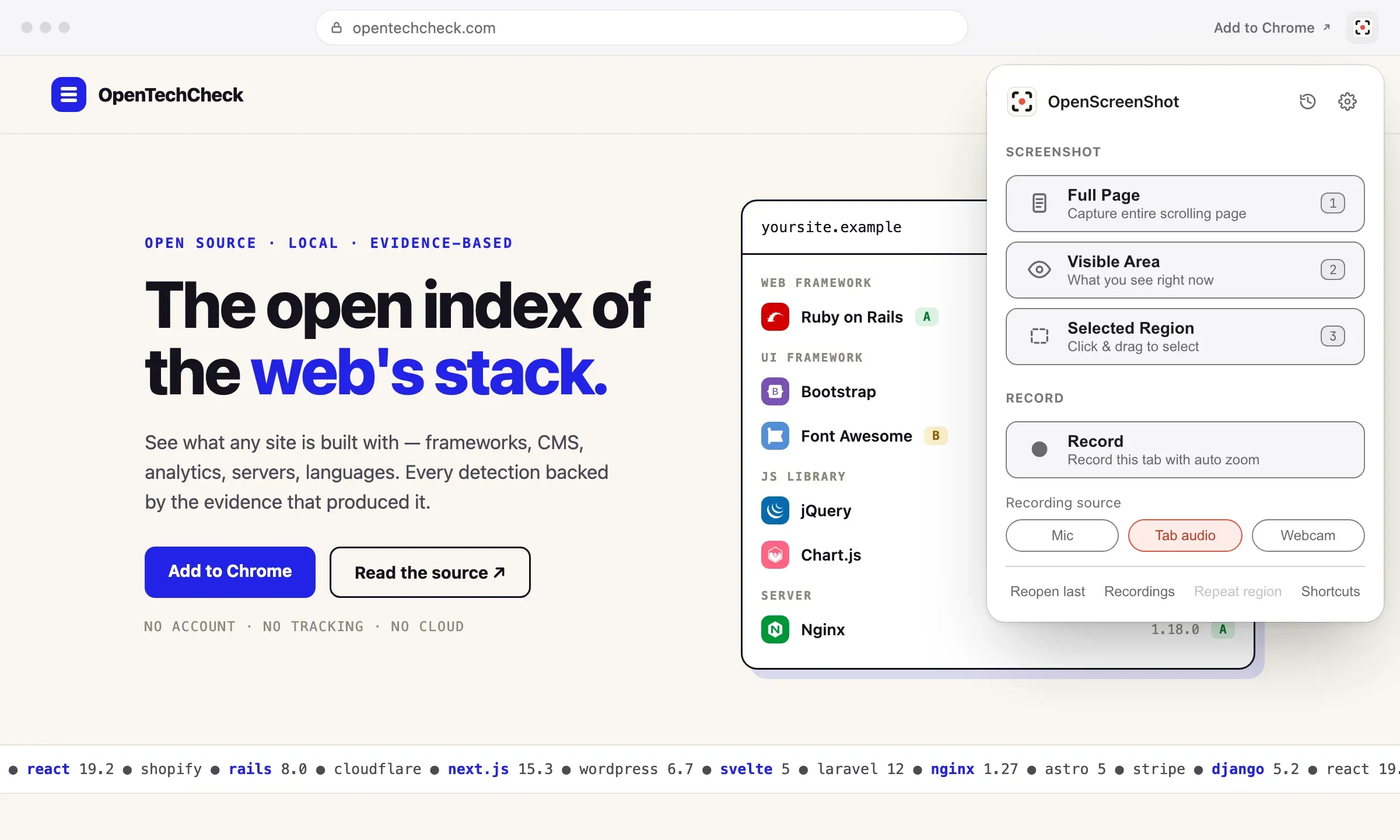
Снимайте что угодно
Вся страница, видимая часть или область, которую вы выделили. Один клик, сочетание клавиш или меню правой кнопки.
-
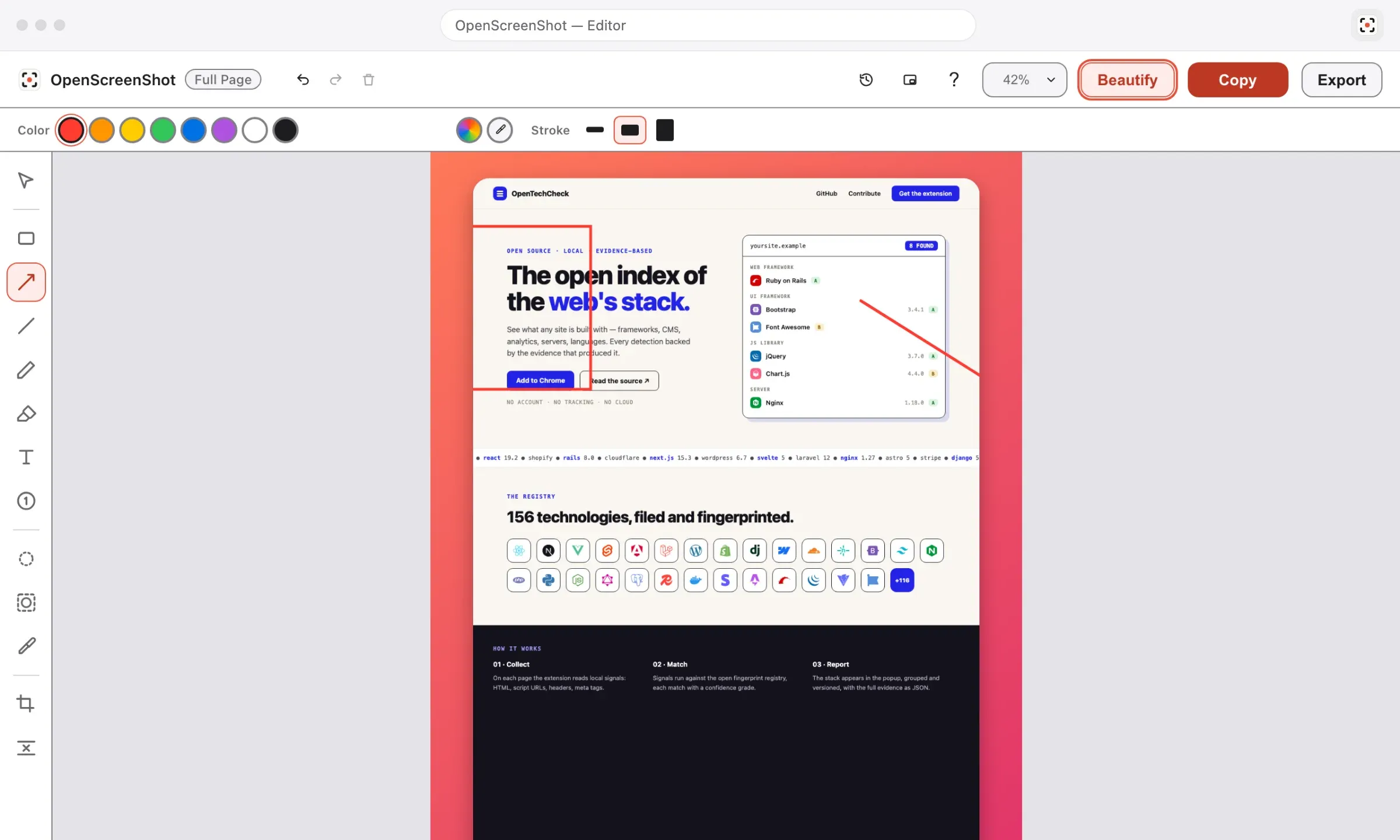
Правьте перед отправкой
Стрелки, рамки и текст, чтобы донести мысль. Размытие для всего, что никому не стоит видеть.
-
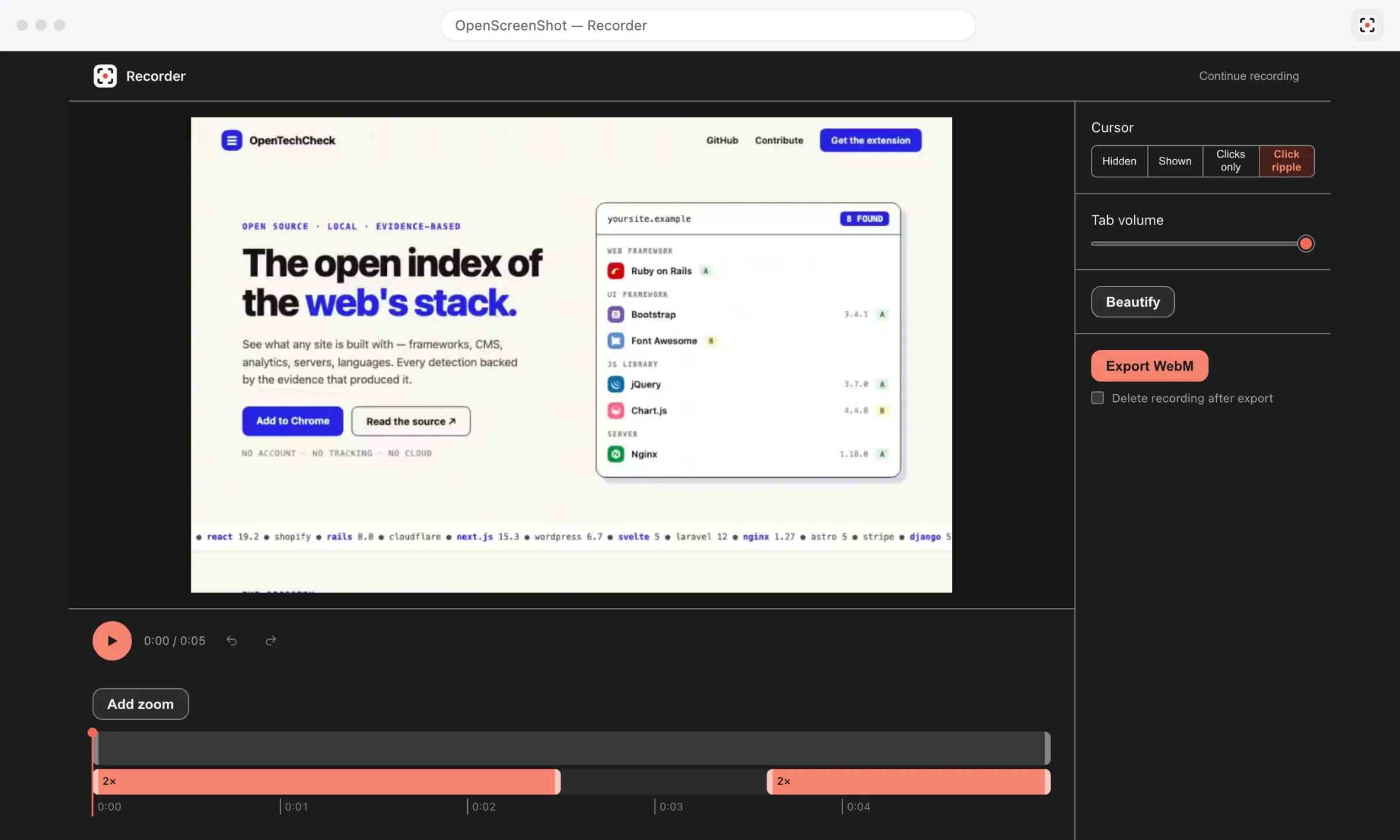
Записывайте вкладку
Запись в один клик, с автозумом на каждый клик мыши. Обрежьте на шкале времени и экспортируйте в WebM.
-
Приватно по умолчанию
Без аккаунта, без загрузок на сервер, без телеметрии. Работает даже с выключенным Wi-Fi.
Конфиденциальность
Никто не видит ваши снимки. Даже мы.
Скриншоты часто оказываются самыми чувствительными изображениями на вашем компьютере. Съёмка, редактирование, экспорт, PDF и запись выполняются в вашем браузере. Расширение не делает собственных сетевых запросов и не имеет постоянного доступа к сайтам, которые вы посещаете.
- Аккаунт
- Нет
- Загрузка на сервер
- Нет
- Телеметрия
- Нет
- Водяной знак
- Нет
- Доступ к сайтам при установке
- Нет
- Лицензия
- MIT
Что запрашивается при установке
| Разрешение | Зачем оно нужно |
|---|---|
activeTab
|
Снять вкладку, на которую вы смотрите, когда вы нажимаете кнопку на панели инструментов, сочетание клавиш или пункт в меню правой кнопки. Доступ выдаётся для этой одной вкладки и этой одной съёмки. |
scripting
|
Внедрить в снимаемую вкладку небольшие самостоятельные функции: измерить высоту страницы и прокрутить её при съёмке всей страницы, нарисовать рамку выделения для съёмки области и записать изображение в буфер обмена в быстром режиме. Все скрипты входят в пакет расширения. Никакой удалённый код не загружается. |
storage и unlimitedStorage
|
Хранить настройки на устройстве, держать снимок, который загружает страница редактора, помнить последнюю область, чтобы её можно было повторить, и сохранять черновик правок, чтобы закрытая или упавшая вкладка не потеряла ваши аннотации. Скриншот всей страницы может превышать стандартную квоту хранилища — её и поднимает unlimitedStorage. |
downloads
|
Сохранить экспорт из редактора или снимок быстрого режима в папку загрузок. Расширение никогда не читает, не ищет и не открывает историю ваших загрузок. |
contextMenus
|
Добавить одно подменю OpenScreenShot в меню правой кнопки на странице как второй способ начать съёмку. Расширение узнаёт только то, какой пункт меню вы нажали. |
clipboardWrite
|
Скопировать скриншот в буфер обмена: кнопкой «Копировать» в редакторе или в быстром режиме. Расширение записывает только тот скриншот, который вы только что сняли или экспортировали. Оно никогда не читает содержимое вашего буфера обмена. |
offscreen
|
Запустить движок записи экрана в скрытом документе. Захвату через MediaRecorder и устойчивой к сбоям записи фрагментов в IndexedDB нужен контекст страницы, которого у сервис-воркера нет. Присутствует всегда; предупреждения при установке не добавляет. |
Что добавляет запись — только когда вы записываете
| Разрешение | Зачем оно нужно | Когда запрашивается |
|---|---|---|
tabCapture
|
Захватывает видео текущей вкладки, а при включённой дорожке звука вкладки — и её звук, для записи. | Один раз, при первом нажатии «Запись» — единственный запрос разрешения Chrome. |
<all_urls>
|
Необязательное разрешение на доступ к сайтам. Оно сохраняет накладку курсора и панель управления на странице, когда записываемая вкладка переходит на другой домен. | Только если вы включите «Запись на всех сайтах» в настройках. |
Микрофон и камеру, если вы их включите, открывает собственный запрос разрешения вашего браузера. Поток никогда не покидает ваше устройство.
Те же таблицы и полная политика — на странице конфиденциальности.
Агенты и CLI
Управляйте из терминала. Всё так же локально.
openscreenshot в npm
- Отдельный необязательный инструмент для скриптов и ИИ-агентов
- Управляет Chrome, который уже установлен на вашем компьютере
- Без загрузки браузера и без облачного сервиса
- А ещё это MCP-сервер с инструментом
capture_screenshot
Один скриншот
npx openscreenshot shot https://example.com --out shot.png --fullКонфигурация MCP-клиента
{ "command": "npx", "args": ["openscreenshot", "serve"] }FAQ
Ответы на вопросы.
Отправляются ли мои данные на сервер?
Нет. Ни один байт не покидает ваше устройство. Съёмка, аннотации и экспорт обрабатываются локально в вашем браузере. В расширении нет аналитики, телеметрии и сторонних сервисов. Подробности — в политике конфиденциальности.
Работает ли оно на страницах chrome:// и страницах расширений?
Нет. Chrome запрещает расширениям снимать chrome://, chrome-extension://, Chrome Web Store и страницы about:. Это правило безопасности Chrome, и ни одно расширение не может его обойти. При попытке расширение показывает ошибку.
Почему съёмка всей страницы занимает несколько секунд?
Chrome ограничивает captureVisibleTab примерно двумя вызовами в секунду. Каждая плитка высотой в экран стоит один вызов, плюс короткая пауза на перерисовку страницы. Обычная страница из 10 плиток занимает 5–6 секунд, а более длинная — пропорционально дольше. Индикатор в окне расширения показывает, на каком месте идёт съёмка.
Можно ли пропустить редактор и сразу скопировать или сохранить скриншот?
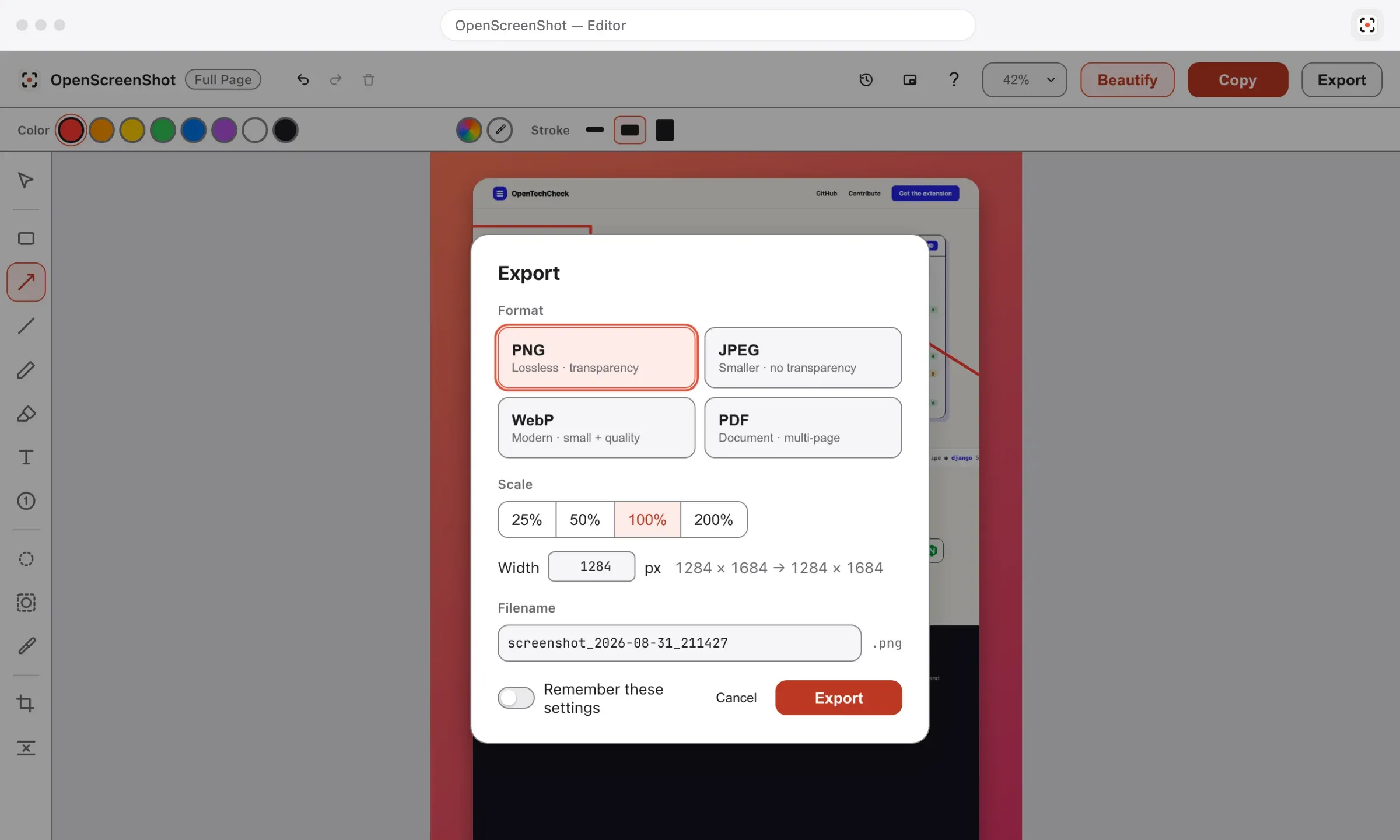
Да. Строка После съёмки в окне расширения выбирает редактор, буфер обмена или скачивание. Настройка действует для всех способов запуска: кнопок в окне, сочетаний клавиш и меню правой кнопки. Быстрые сохранения пишутся в PNG, а подтверждением служит значок на панели инструментов, поскольку вкладка не открывается.
Тянет ли экспорт в PDF тяжёлую библиотеку?
Нет. Экспорт в PDF работает на небольшом модуле, встроенном в расширение (src/editor/pdf-writer.ts). Он размещает изображение каждой страницы и сжимает его встроенным в браузер CompressionStream, поэтому экспорт PDF не делает сетевых запросов и не добавляет стороннего кода. Ранние версии использовали jsPDF, который тянул html2canvas и dompurify ради функции, которую расширение никогда не вызывало.
Можно ли изменить сочетания клавиш?
Да. Откройте chrome://extensions/shortcuts или ссылку Клавиши внизу окна расширения. По умолчанию: Ctrl+Shift+S — вся страница, Alt+Shift+V — видимая часть, Ctrl+Shift+E — область; на macOS это ⌘⇧S, ⌘⇧V и ⌘⇧E. Chrome может оставить команду без сочетания, если его уже заняло другое расширение.
Почему Chrome запрашивает доступ к записи вкладки?
tabCapture — необязательное разрешение, а не то, что расширение запрашивает при установке. Chrome показывает запрос один раз, при первом нажатии «Запись»; каждая следующая запись стартует в один клик, без дополнительных запросов. Объявление разрешения необязательным означает, что оно не добавляет предупреждения при установке и не появляется, пока вы на самом деле не начнёте запись.
Где хранятся мои записи?
На вашем устройстве, и больше нигде. Фрагменты видео, дорожка курсора и звук микрофона или вкладки пишутся в IndexedDB по ходу записи, кусками по 1 секунде, поэтому сбой или закрытая фоновая страница не теряют дубль. Они остаются там, пока вы не экспортируете или не удалите запись — ничего никогда не загружается на сервер.
Все вопросы и известные ограничения — на странице поддержки.
Готово за десять секунд.
-
Добавьте в Chrome
Один клик в Chrome Web Store. Бесплатно и без регистрации.
-
Нажмите значок
Или сочетание клавиш. Выберите всю страницу, видимую часть или область.
-
Снимайте
Аннотируйте, экспортируйте или копируйте. Снимок не покидает ваш компьютер.
Работает в Chrome, Edge, Brave, Arc и других браузерах на Chromium.